
폼텍 바코드 출력
상품 바코드 출력 시, 폼텍 양식으로 출력할 수 있습니다.
기본 프로세스
메뉴 경로 : [재고관리 > 바코드 관리 > 바코드 양식 설정]
Step 1. 폼텍양식 추가하기
1.
폼텍양식은 많이 사용하는 기본 양식 4가지를 제공하고 있습니다.
2.
사용하시는 폼텍양식이 이 기본 양식과 동일할 경우 기존 양식을 선택하여 사용할 수 있습니다.
.gif&blockId=154f9e2d-d636-8087-8026-d26136bb7932)
4.
새로운 폼텍 양식을 추가하시려는 경우, [폼텍양식 관리] 버튼을 클릭 후 [추가] 버튼을 클릭하여 새로운 폼텍용지를 생성합니다.
5.
그 이후, 출력하려는 라벨의 사이즈와 폼텍용지의 여백을 설정합니다.
6.
라벨 길이 내지 간격을 설정할 경우 mm단위 값에 10을 곱하여 설정합니다.
예시) 40mm = 400 으로 입력
7.
폼텍양식은 0.1mm 라도 오차가 발생할 경우 라벨이 정상적으로 출력되지 않을 수 있습니다.
꼭 정확하게 사이즈를 확인하시어 입력 후, 테스트 부탁드립니다.
.gif&blockId=154f9e2d-d636-8042-b64f-e1b4ea056df8)
A. 라벨 설정
B. 폼텍 용지 여백설정
Step 2. 바코드 양식에 폼텍 양식 지정하기
1.
원하는 바코드 양식에 폼텍 타입을 지정합니다.
2.
지정하려는 폼텍 타입과 사용중인 바코드 양식의 사이즈가 다를 경우, 바코드 사이즈가 자동으로 조절됩니다.
3.
내부 항목 사이즈는 자동으로 조절되지 않아 직접 수정이 필요합니다.
.gif&blockId=154f9e2d-d636-805c-bf62-dcc3ab3a672f)
Step 3. 바코드 출력하기
1.
폼텍바코드는 바코드양식 앞에 (폼텍) 이라고 구분됩니다.
2.
출력 시도 시, 폼텍 용지에 맞춰 바코드가 출력됩니다.
.gif&blockId=154f9e2d-d636-80dc-9563-fde6764cc951)
3.
폼텍바코드는 좌측에서 우측 순서대로 출력됩니다.
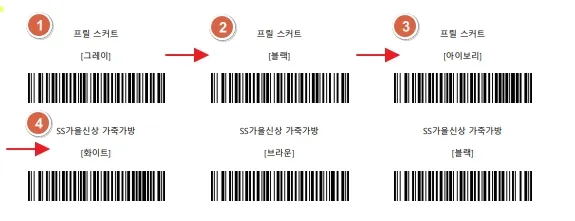
4.
폼텍 바코드 출력 시 시작범위를 설정할 수 있습니다.
* 기본은 1번부터 차례대로 바코드가 설정됩니다.
5.
시작범위를 3으로 설정 시, 3번째 순서를 시작으로 바코드가 설정됩니다.
.gif&blockId=154f9e2d-d636-8095-a39a-ffae113d09f9)