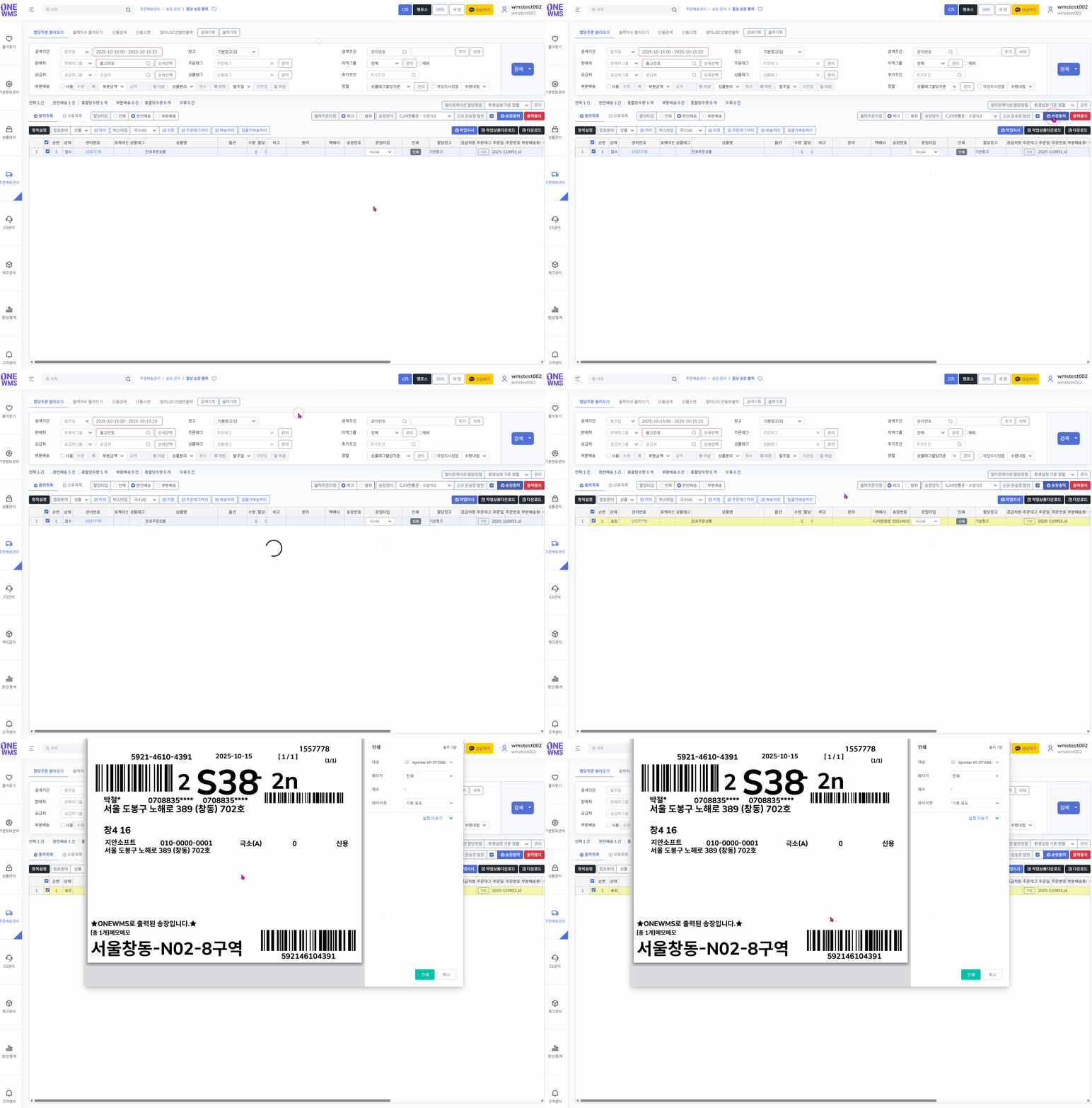
출고전표 송장출력 기능
출고전표 내에서 주문생성 및 송장출력이 가능합니다.
출고전표 내에서 출고관리를 진행할 경우, 송장 출력이 필요할시 CS창에서 별도의 주문생성을 하지 않고
출고전표 내에서 진행이 가능합니다.
주의사항
창고관리버전(FMS)사용시, 화주사 작업비 정산 기능을 사용하시는 경우.
환경설정- 공급처별 전표 생성이 화주별&공급처별 생성으로 세팅 되어있어야 정산 가능합니다.
확인 후 기능 사용 부탁드리며 적용이 안 되어 있는 경우, 1:1문의 게시판으로 요청주세요.
기본 프로세스
Step 1. 출고 전표 내 판매처 추가하기
1.
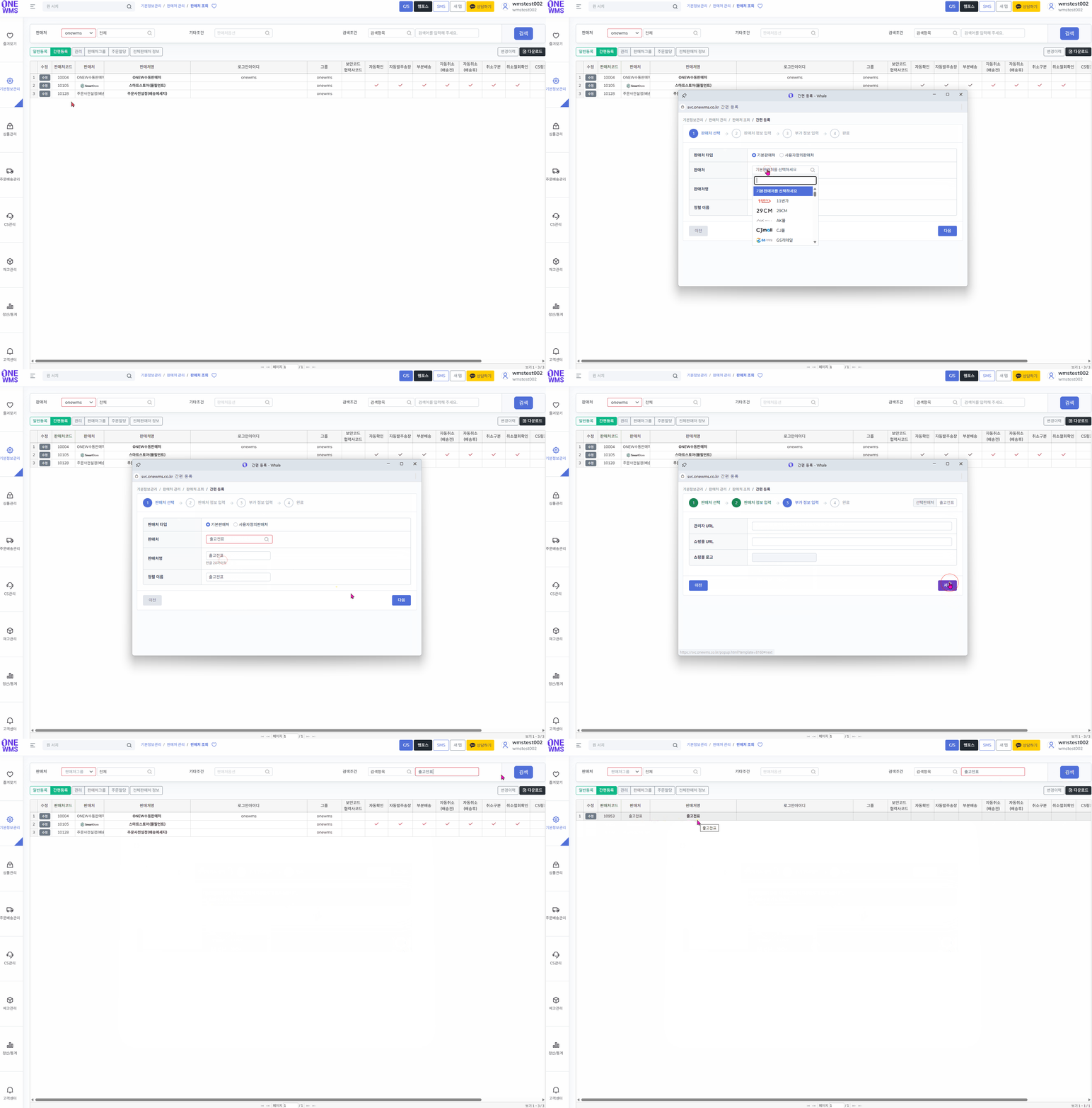
[기본정보관리 > 판매처조회] 에서 [간편등록] 버튼을 클릭합니다.
2.
판매처 리스트 중에 [출고전표] 판매처 를 선택한 뒤, 생성합니다.
Step 2. 전표주문상품 생성하기
1.
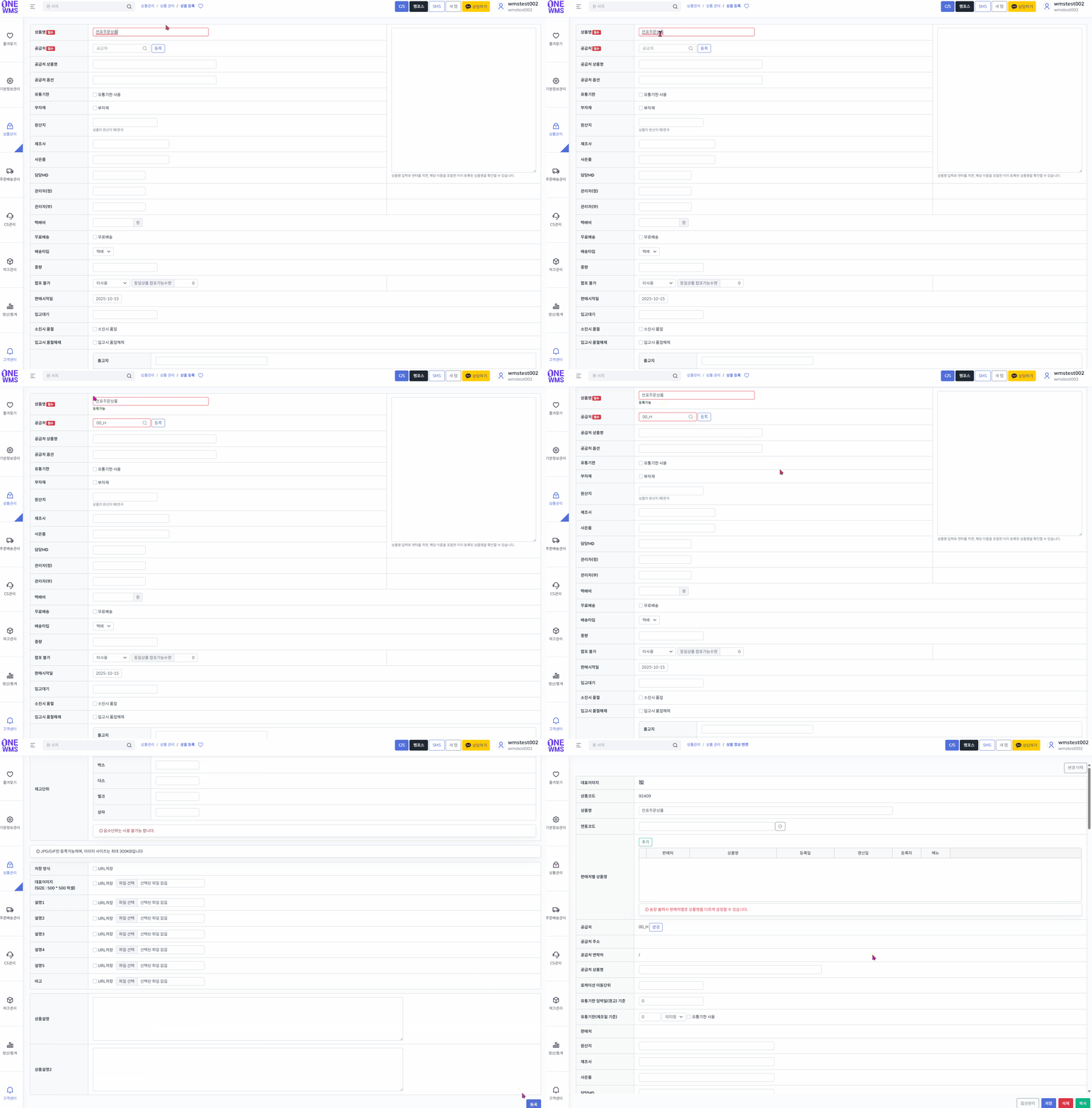
[상품관리 > 상품등록] 에서 전표주문상품을 생성합니다.
2.
상품명은 전표주문상품이라고 입력합니다.
3.
[등록] 버튼을 누릅니다.
4.
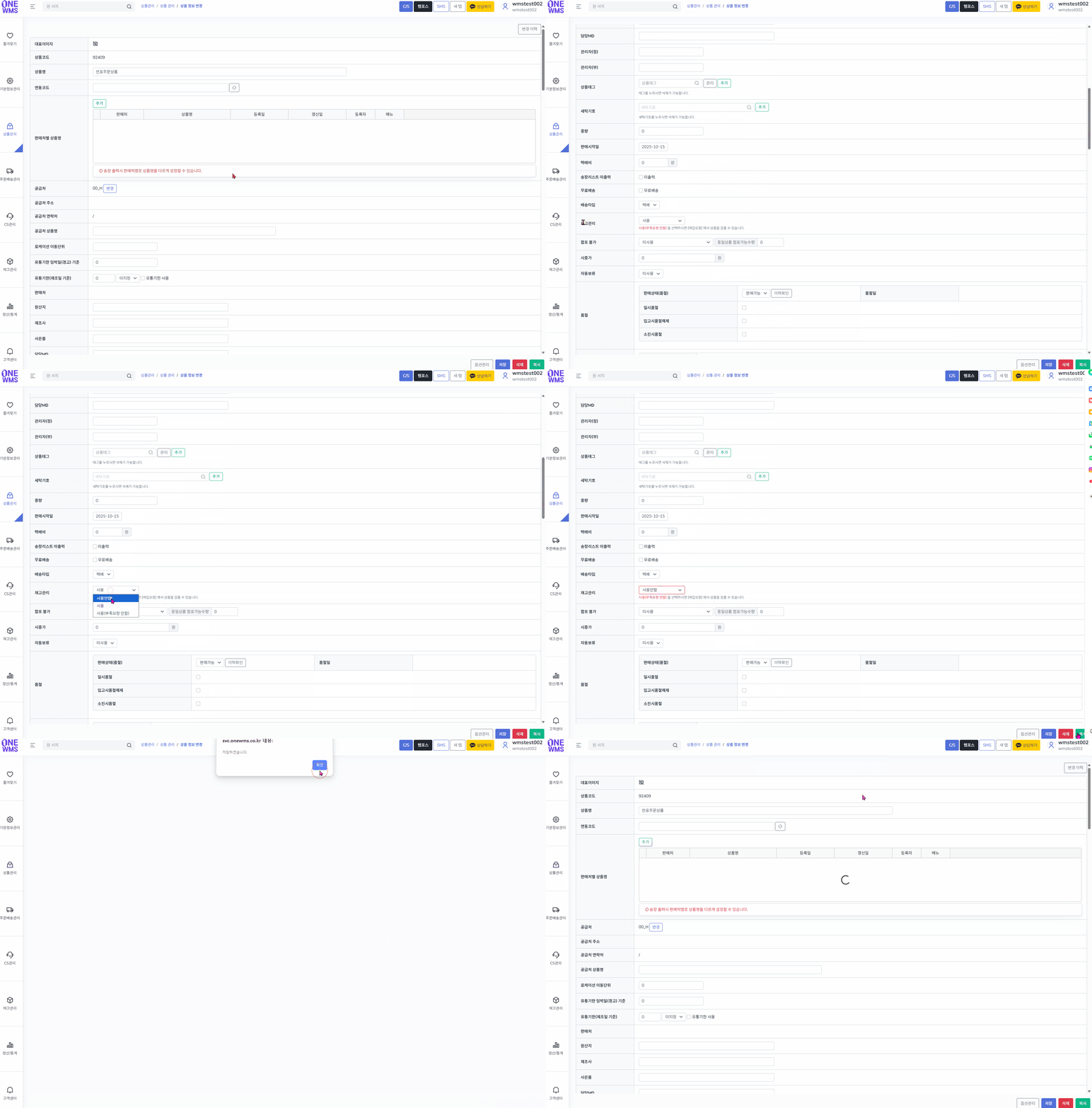
생성된 상품 정보 중에서 재고관리 항목을 사용안함으로 선택 후, [저장] 버튼을 누릅니다.
Step 3. 출고전표 내에서 송장출력하기
1.
[재고관리 > 출고전표] 에서 전표를 생성합니다.
2.
생성된 전표의 상세로 들어갑니다.
3.
[주문생성] 버튼을 클릭합니다.
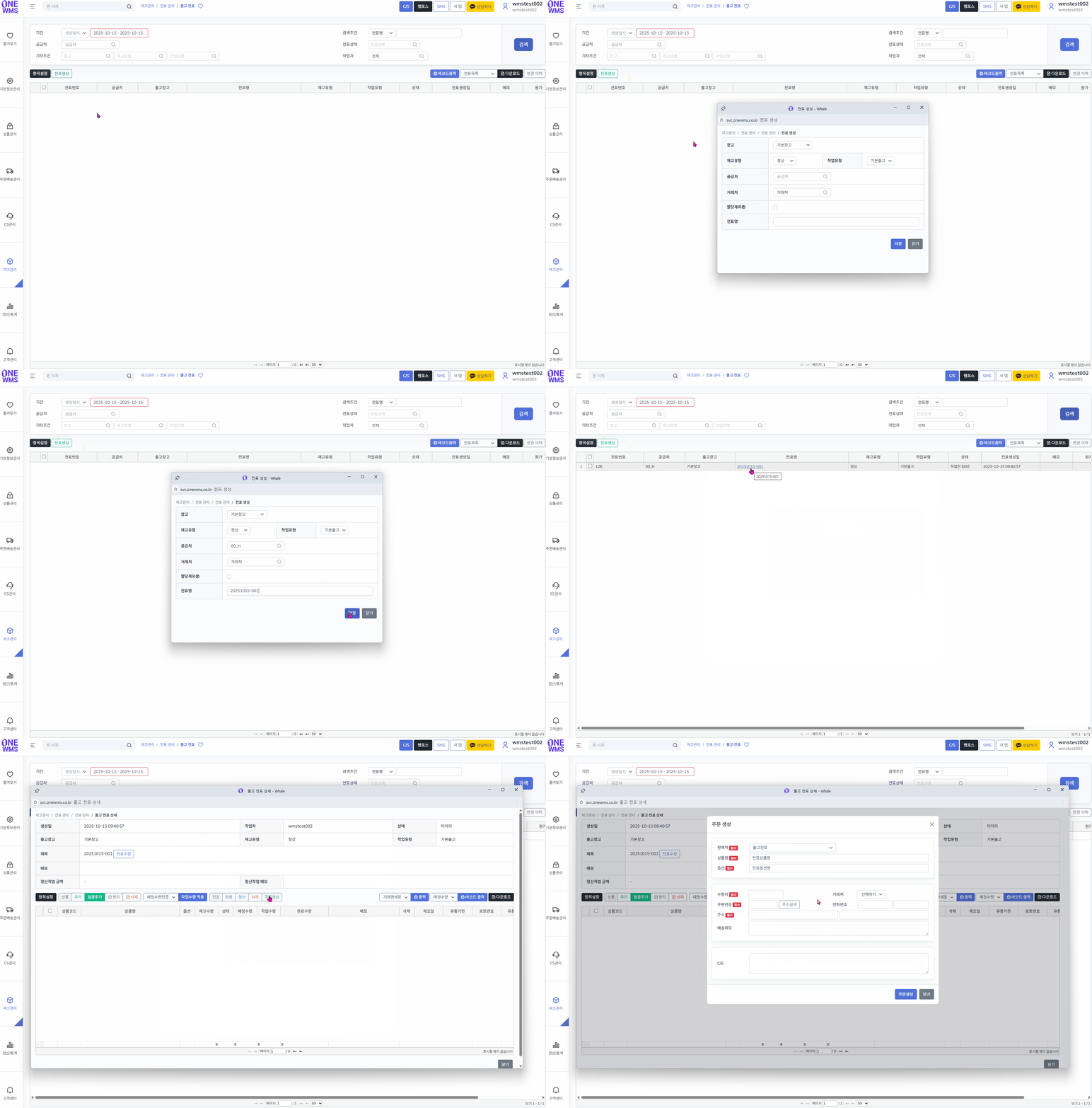
4.
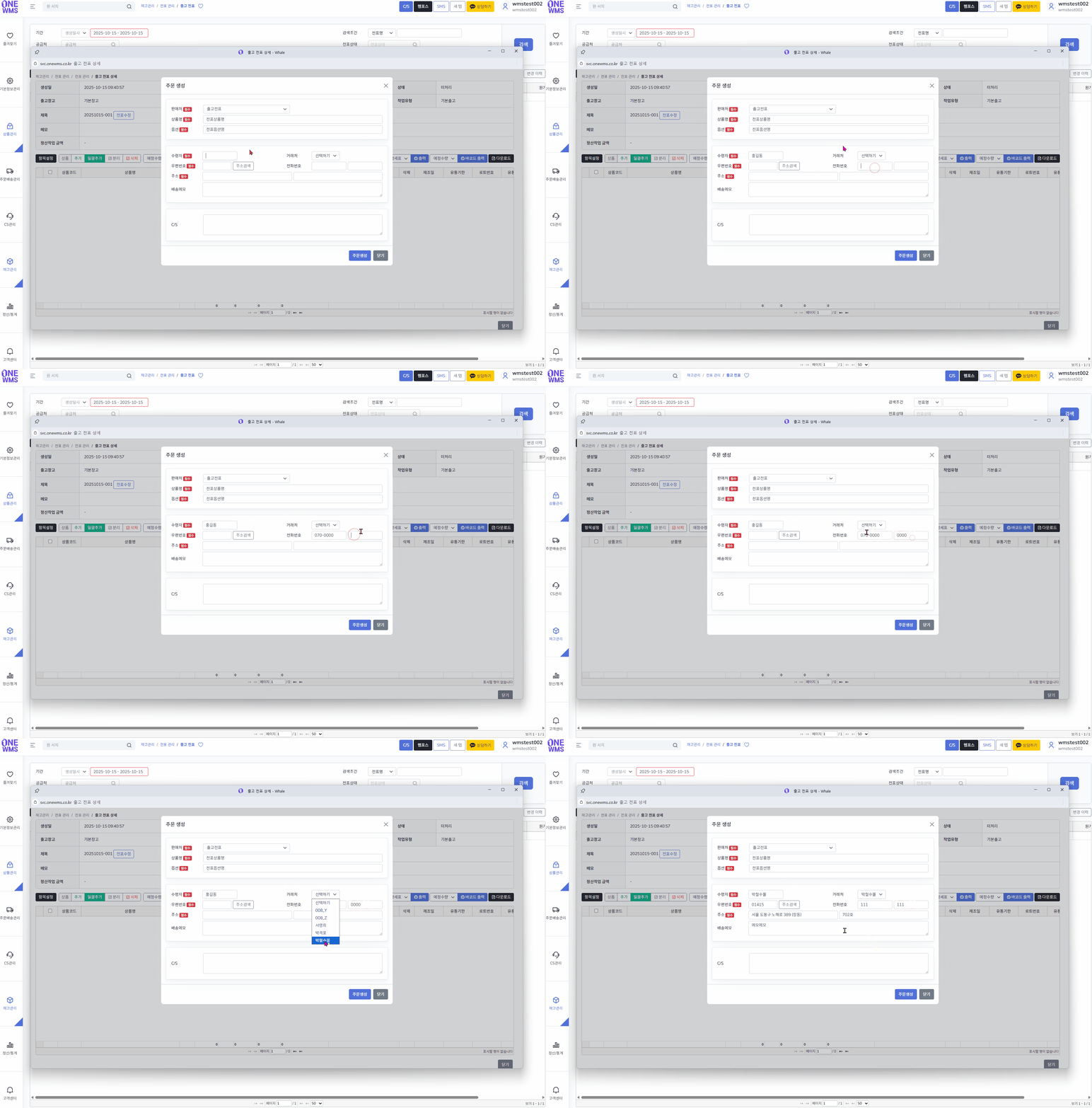
5.
[주문생성] 버튼을 클릭합니다.
6.
CS창에 해당 정보로 주문이 생성되었음을 확인할 수 있습니다.
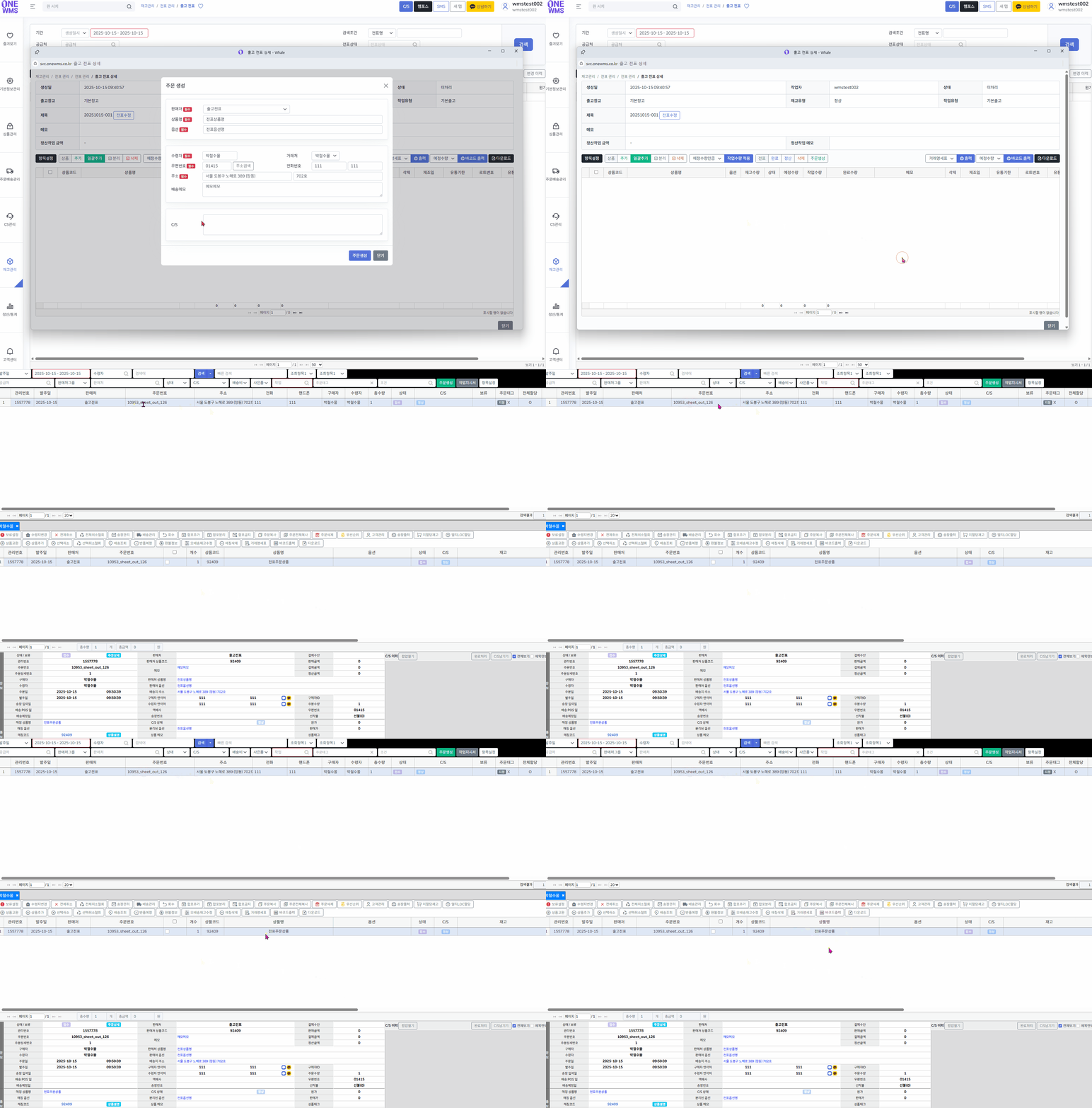
7.
출고전표에는 기존처럼 출고할 상품들을 추가하여 진행합니다.
출고전표
출고전표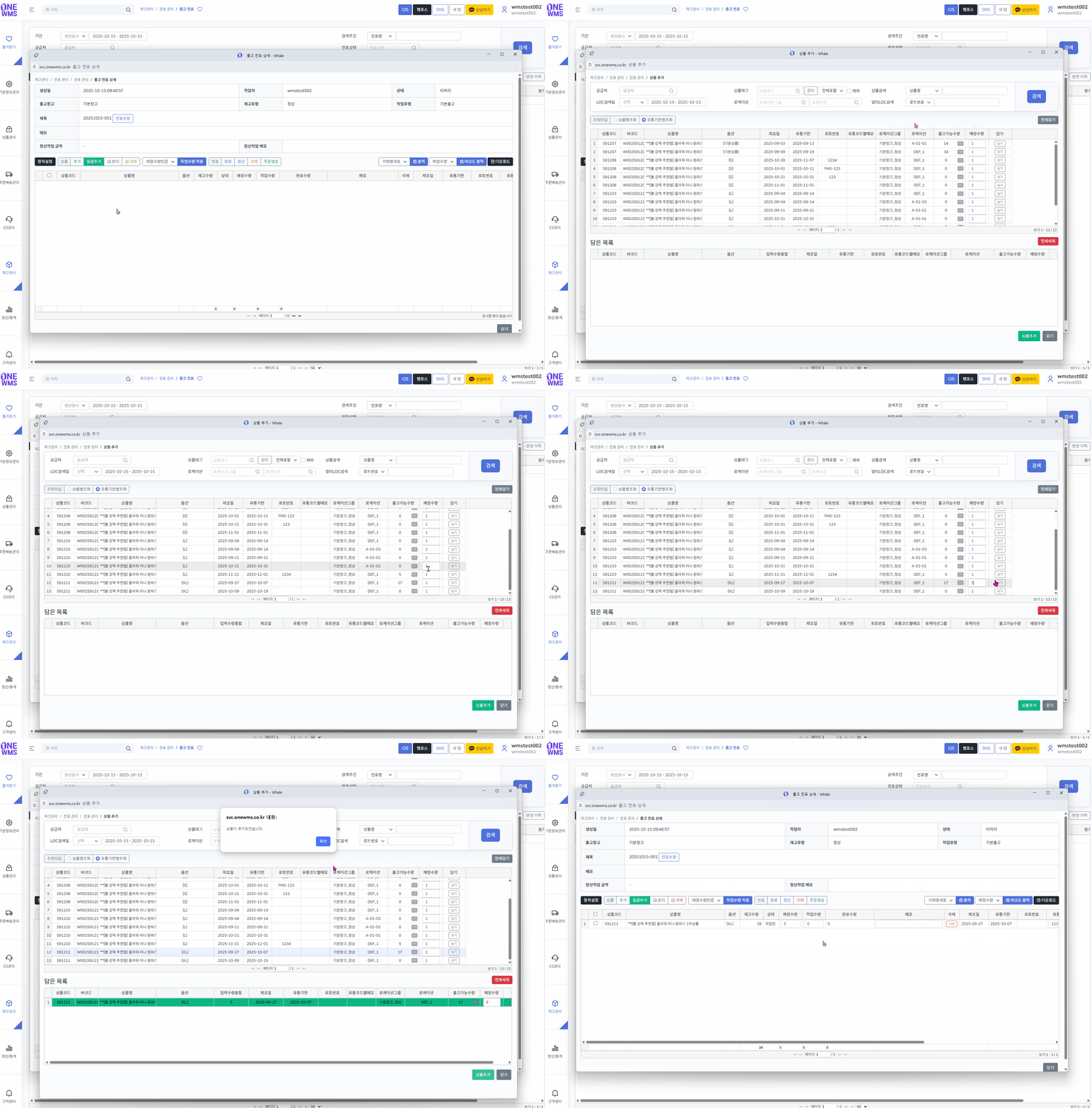
8.
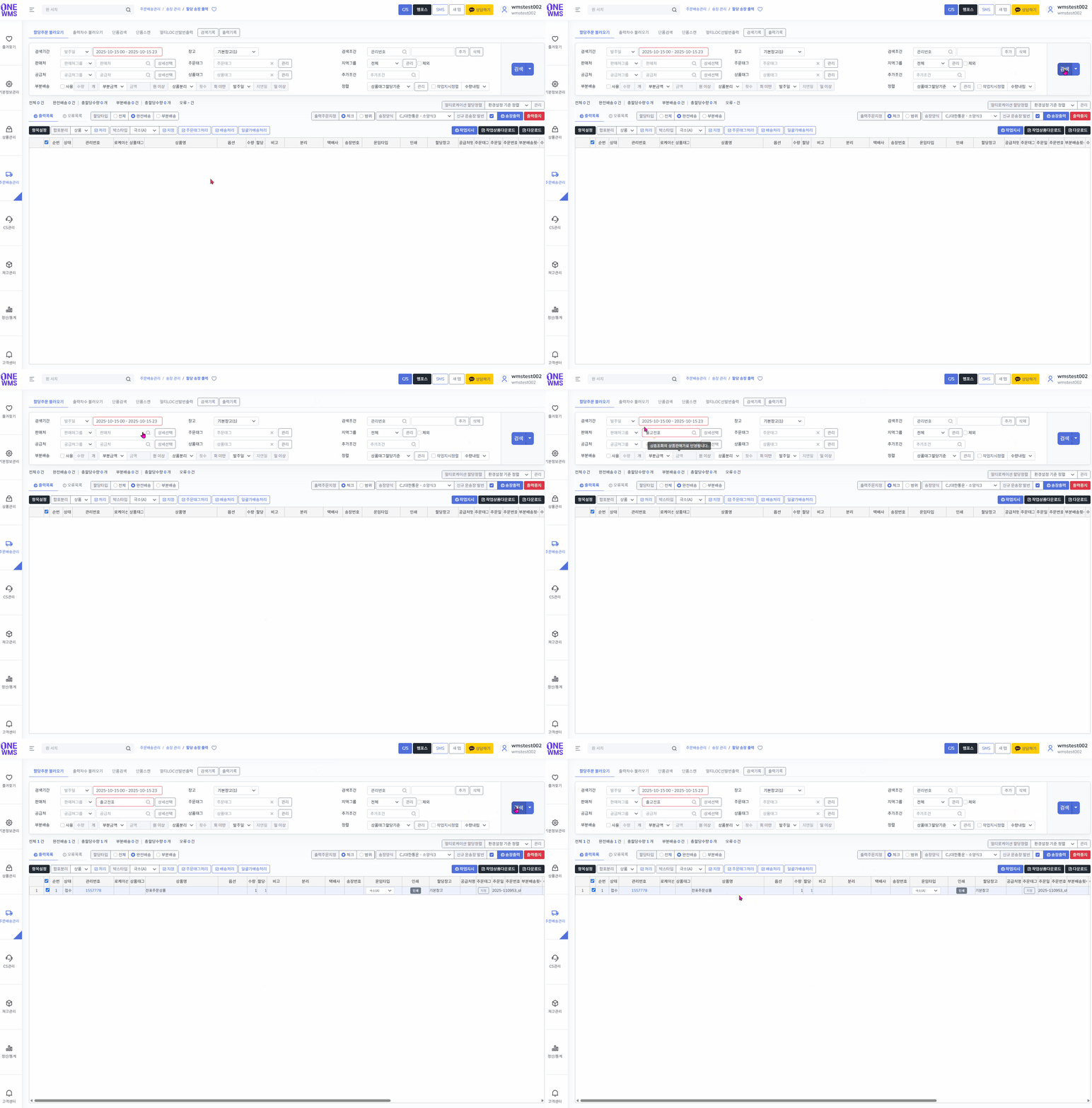
송장출력은 [주문배송관리 > 할당송장출력] 에서 진행 시, 판매처를 출고전표로 선택해야지 검색이 됩니다.
9.
[송장출력] 버튼을 눌러 출력을 진행한뒤, 해당 송장을 부착하여 내보낼 수 있습니다.
10.
해당 주문은 배송처리를 진행하여도 재고가 차감되지 않습니다.