
실사 전표란?
실제 상품재고 수량과 ONE 솔루션 재고를 비교한뒤 해당 정보를 전표 형태로 저장해서 작업 및 관리하는 기능입니다.
전표 베이스로 실사 내역을 보다 정확하고 체계적으로 관리할 수 있습니다.
예) 작업자별, 창고별 실사전표를 별도로 만들어 관리
메뉴 경로: 재고관리 → 재고 조회 → 실사 전표
기본 프로세스
메뉴 경로 : [재고관리 > 실사전표]
Step 1. 전표 생성하기
1.
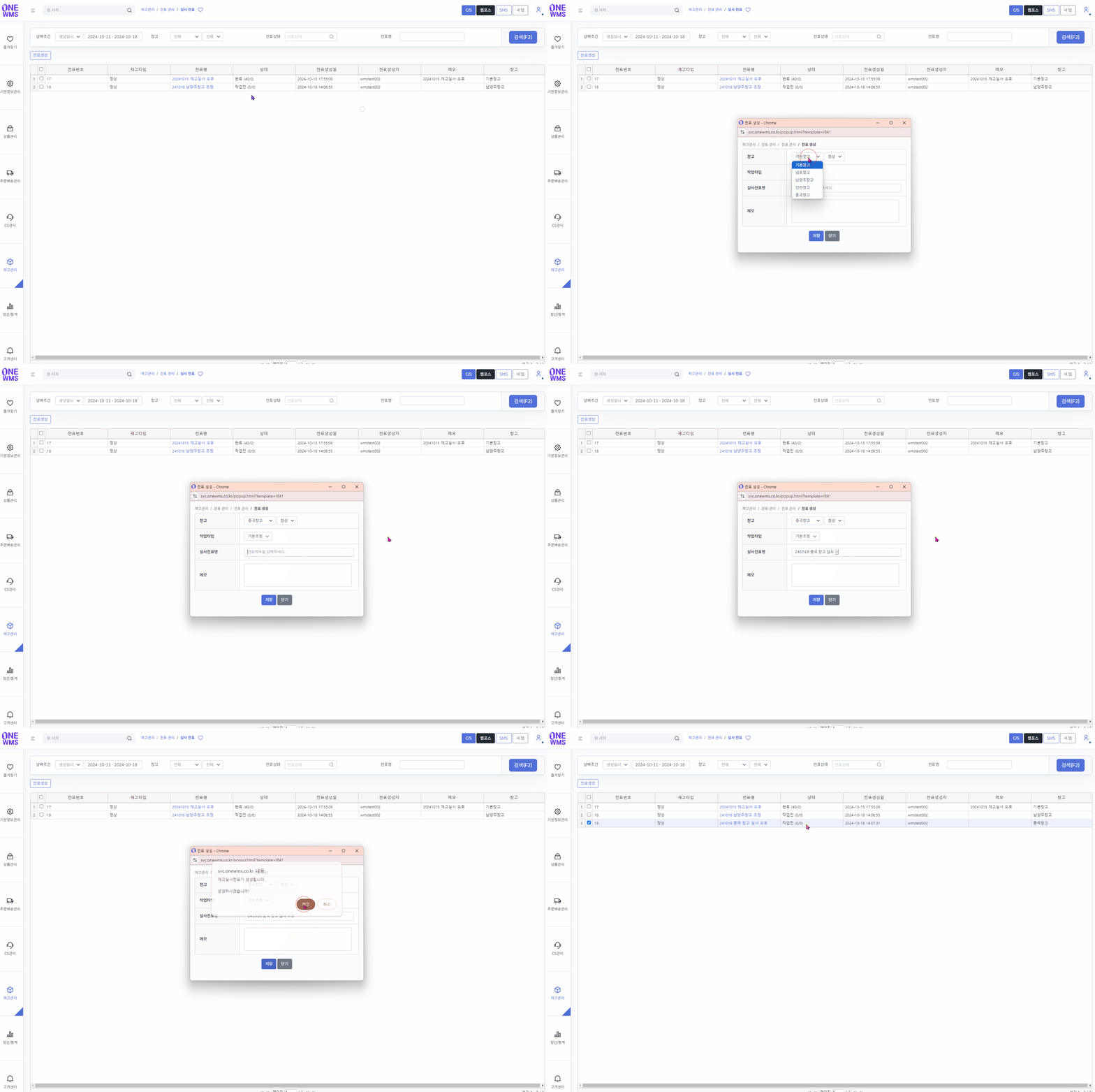
[전표 생성] 버튼을 클릭합니다.
2.
오픈된 전표 생성 팝업창에서 전표 내용을 선택 및 입력합니다.
•
창고: (멀티 창고 운영 시) 출고할 창고와 입고할 창고를 각각 입력합니다.
반영할 재고의 정상/불량 타입을 선택합니다.
•
작업타입: 조정할 작업 타입을 선택합니다.
•
실사전표명: 사용자가 전표를 식별하기 위한 이름을 입력합니다.
3.
[저장] 버튼을 클릭합니다.
Step 2. 생성한 전표 확인하기
1.
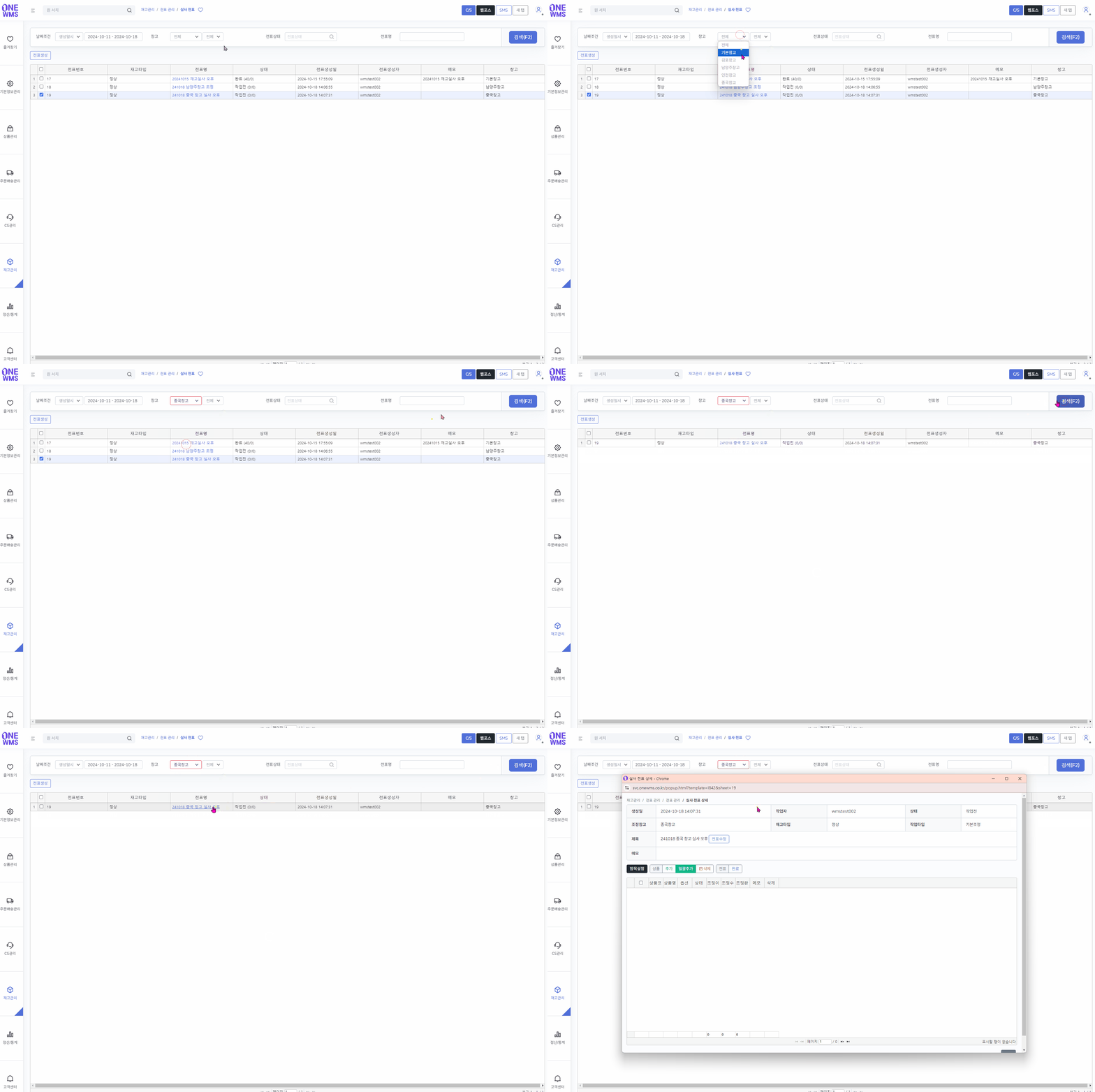
기본 화면 상단에서 검색 조건을 설정 후 [검색] 버튼을 클릭합니다.
2.
검색 조건 하단에서 검색된 결과를 확인할 수 있습니다.
3.
전표명을 클릭하면 전표 상세화면으로 이동합니다.
Step 3. 전표에 상품 추가하기
[상품추가] 또는 [상품일괄추가] 2가지 방법으로 상품을 추가할 수 있습니다.
1.
상품추가: 상품을 웹에서 검색하여 추가하는 방식
2.
상품일괄추가: 상품을 엑셀 파일로 업로드하여 추가하는 방식
Step 3-1. 상품추가
1.
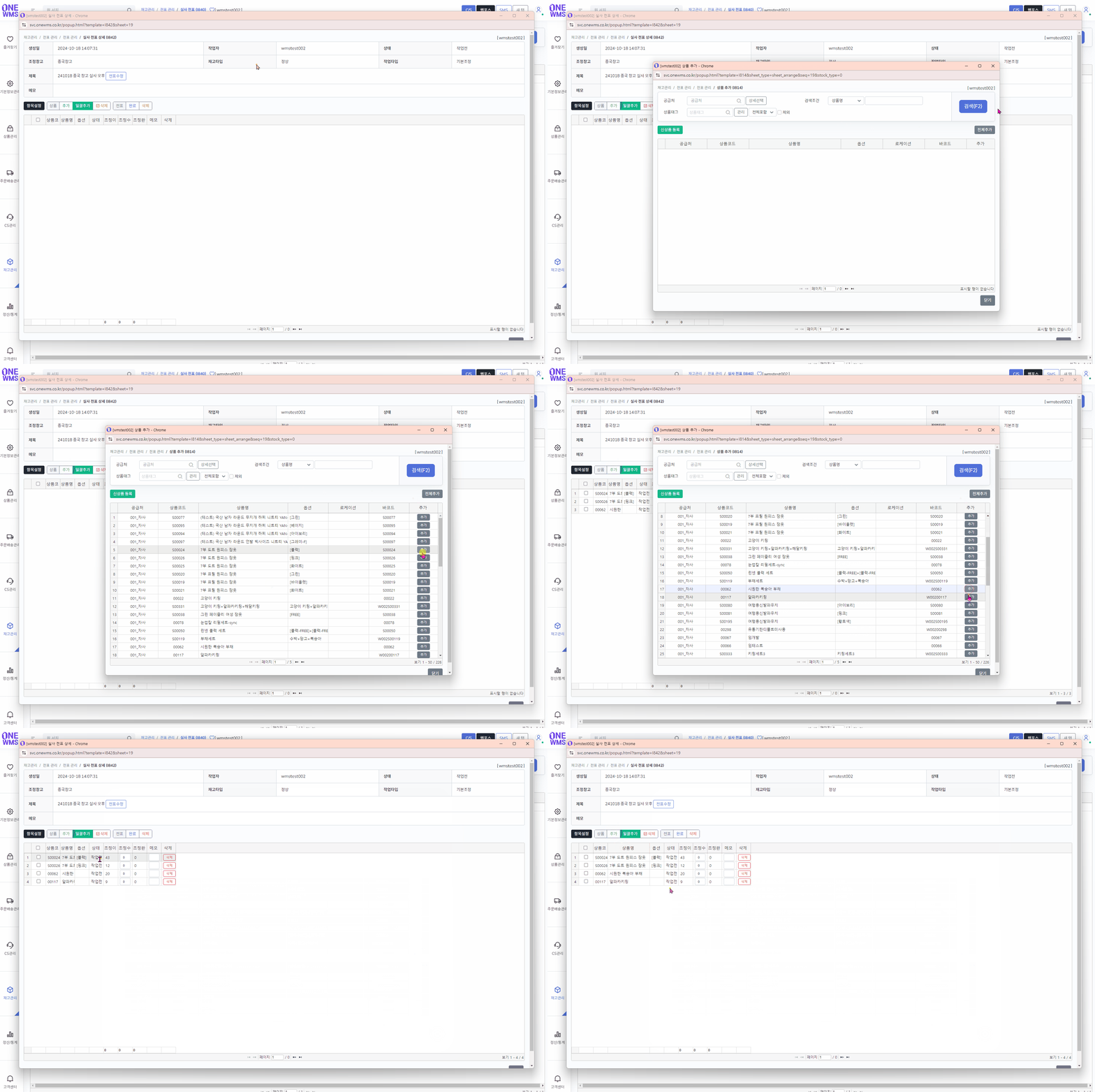
[상품추가] 버튼을 클릭합니다.
2.
실사할 상품을 검색합니다.
3.
실사할 상품에 [추가] 버튼을 클릭합니다.
4.
실사할 수량과 상품을 확인 후, [상품추가] 버튼을 클릭합니다.
5.
전표상세에 해당 상품이 확인됩니다.
Step 3-2. 상품일괄추가
1.
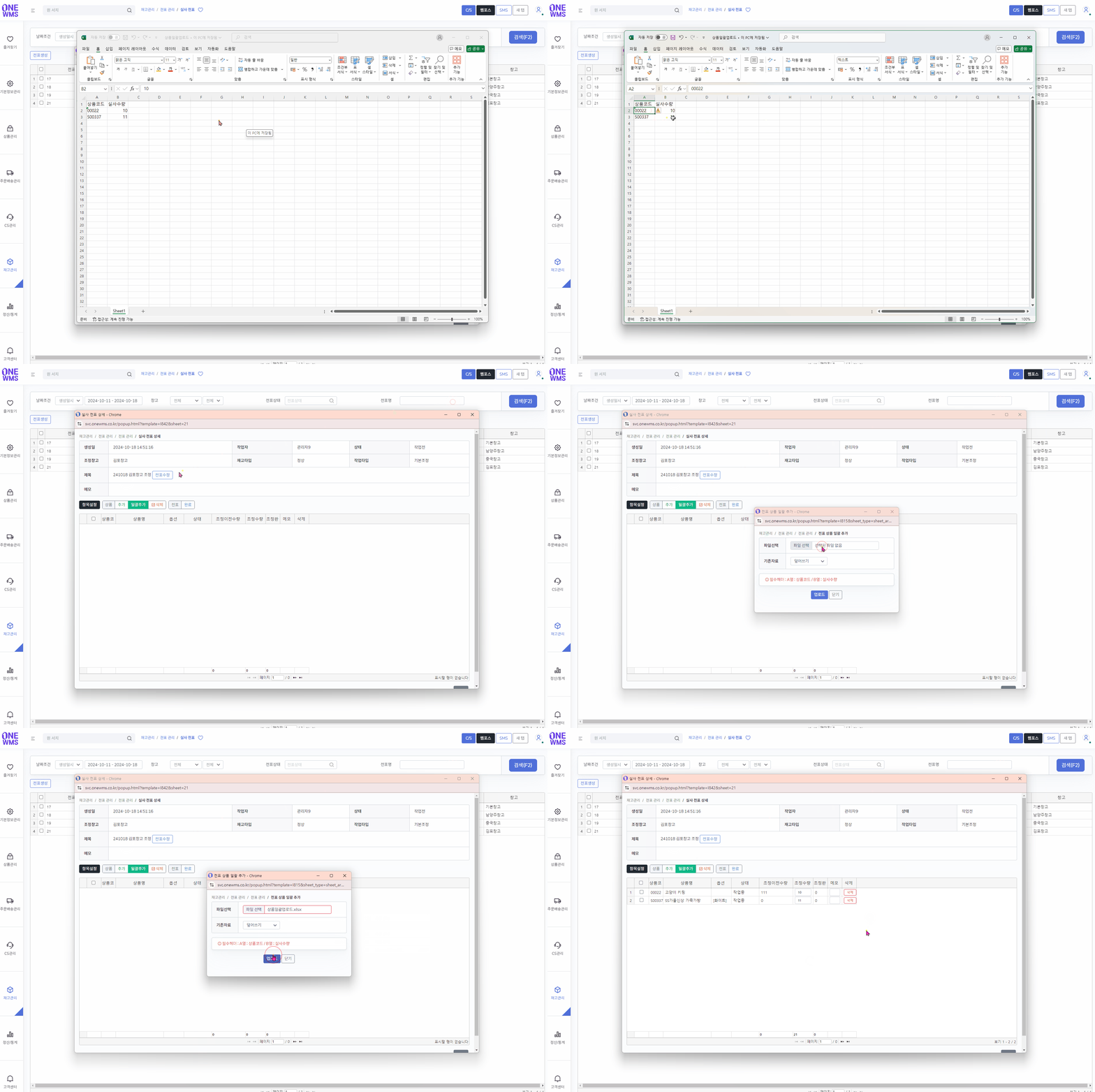
[상품일괄추가] 버튼을 클릭합니다.
2.
파일 선택을 클릭하여 미리 작업한 엑셀 파일(.xls)을 선택합니다.
•
기존자료-덮어쓰기: 기존 파일과 새로 올리는 파일을 더합니다.
동일 상품이 이미 전표에 있는 경우 수량이 합산됩니다.
예) A상품 10개 < 덮어쓰기로 10개를 올리는경우 - 20개로 합산됨.
•
기존자료-삭제 후 업로드: 기존에 올렸던 내용을 삭제 후 다시 반영 합니다.
동일 상품이 이미 전표에 있는 경우 기존 내용을 무시하고 새로운 파일 수량으로 반영합니다.
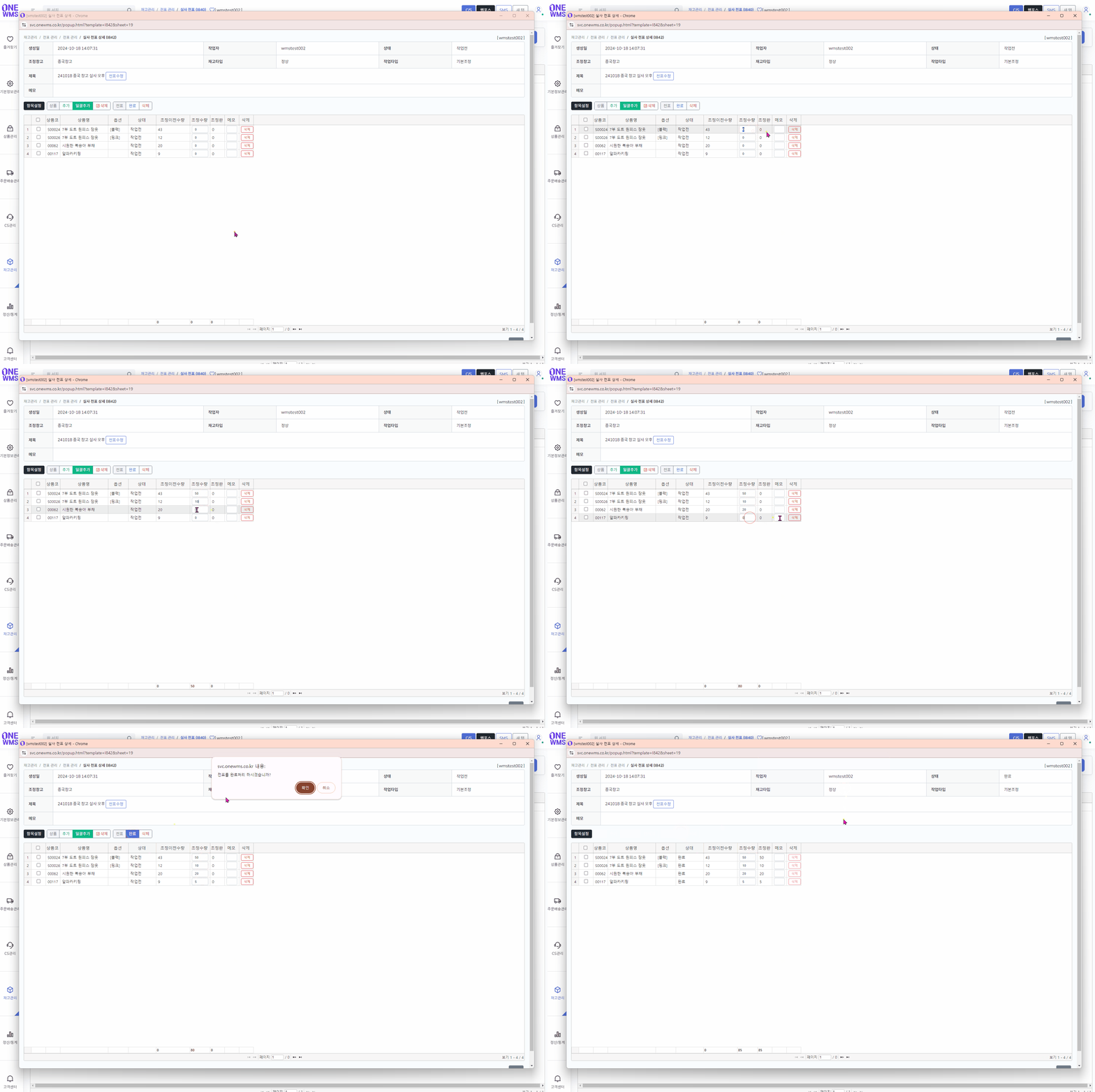
Step 4. 실사 완료하기
1.
추가된 상품의 작업수량 항목에 실제 조정 수량을 입력합니다.
2.
[완료] 버튼을 클릭하면 입력한 조정수량만큼 해당 창고/타입에서 재고가 조정됩니다.
기타기능
A. 전표 수정하기
B. 항목 설정하기
C.다운로드 하기
FAQ
모바일 어플을 통해서도 실사전표 작업이 가능한가요?
바코드스캔 작업을 통해서 실사전표 작업을 하고 싶어요.
실사전표말고 바로 상품 수량을 입력해서 실사하고싶어요.