 재고 일괄 작업
엑셀 파일을 업로드 하여 여러 상품의 재고를 일괄로 입고, 출고, 조정, 이동 할 수 있습니다.
특정 창고를 지정하여 재고 작업을 수행하거나 재고 시점 비교하기 위해 재고시점을 생성 할
수도 있습니다.
재고 일괄 작업
엑셀 파일을 업로드 하여 여러 상품의 재고를 일괄로 입고, 출고, 조정, 이동 할 수 있습니다.
특정 창고를 지정하여 재고 작업을 수행하거나 재고 시점 비교하기 위해 재고시점을 생성 할
수도 있습니다.
기본 프로세스
STEP 1. 상품 리스트 다운받기
재고관리 > 재고조회에서 작업 할 상품을 검색 후 다운로드 합니다.

STEP 2. 엑셀 파일 재고 입력하기
엑셀 업로드시 필수 헤더명은 [ 상품코드 혹은 바코드], 작업수량 입니다. 엑셀 다운로드 후 상품코드 혹은 바코드, 상품명, 옵션 항목을 제외한 나머지 항목을 삭제합니다.
(상품명 및 옵션 항목은 상품 확인하면서 재고 입력을 하기 위해 필요합니다.) 작업 수량 열 추가 후 작업 수량을 입력합니다.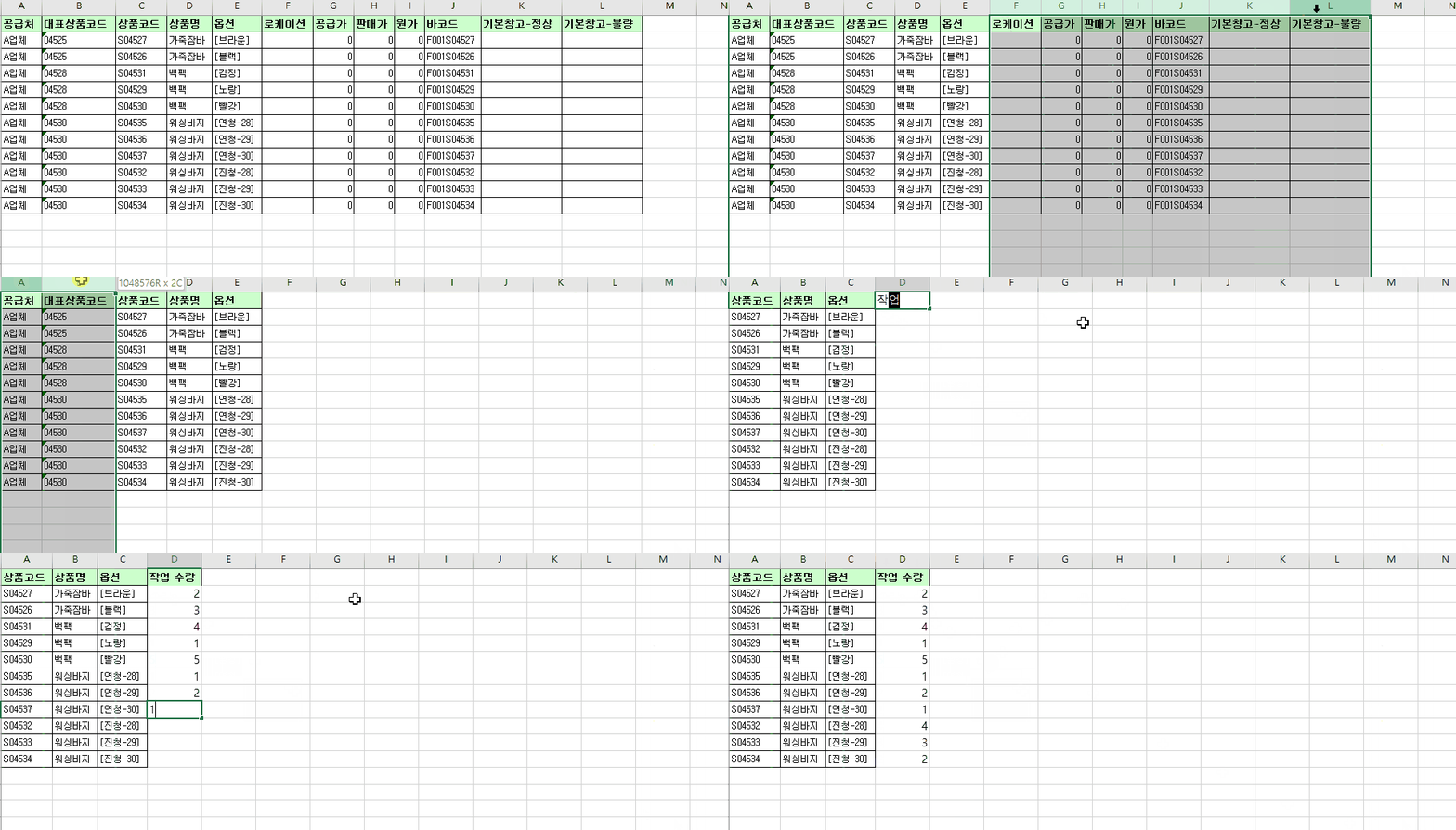 파일 형식을 엑셀 97-2003 통합 문서로 저장합니다.
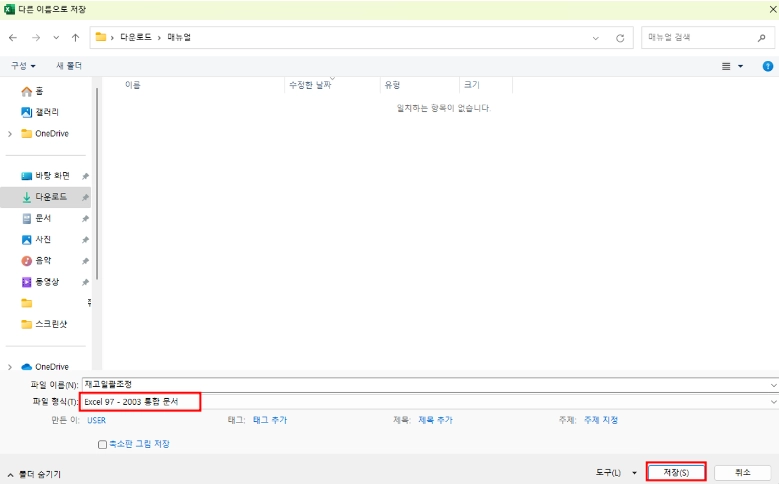 재고를 0개로 작업 해야 한다면 문자 zero를 입력 해주세요.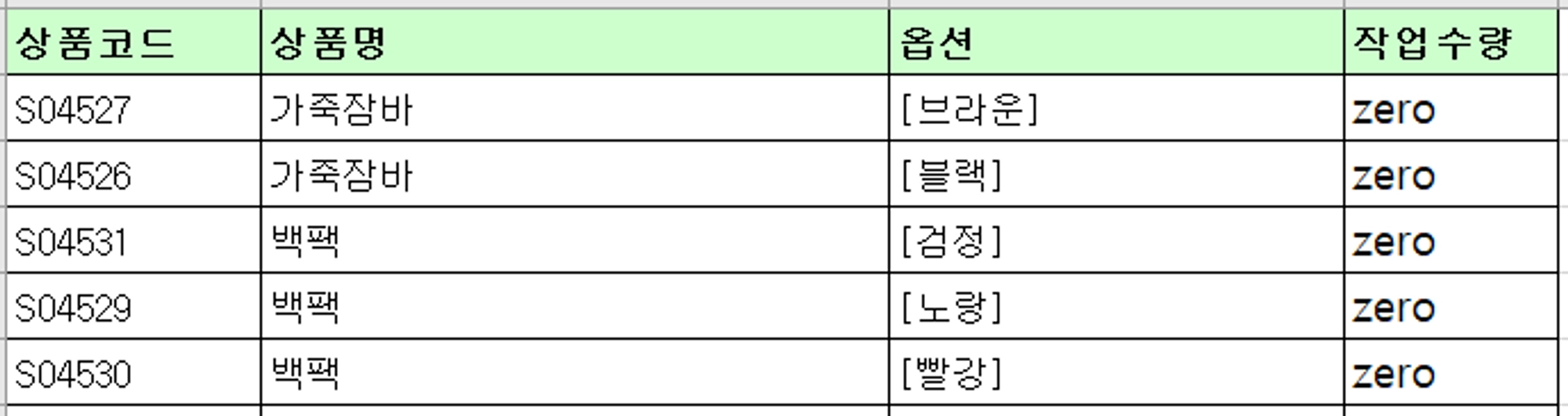
STEP 3. 파일 업로드
재고관리>재고일괄작업으로 페이지 이동 후 파일을 선택한 뒤 업로드 버튼을 클릭합니다.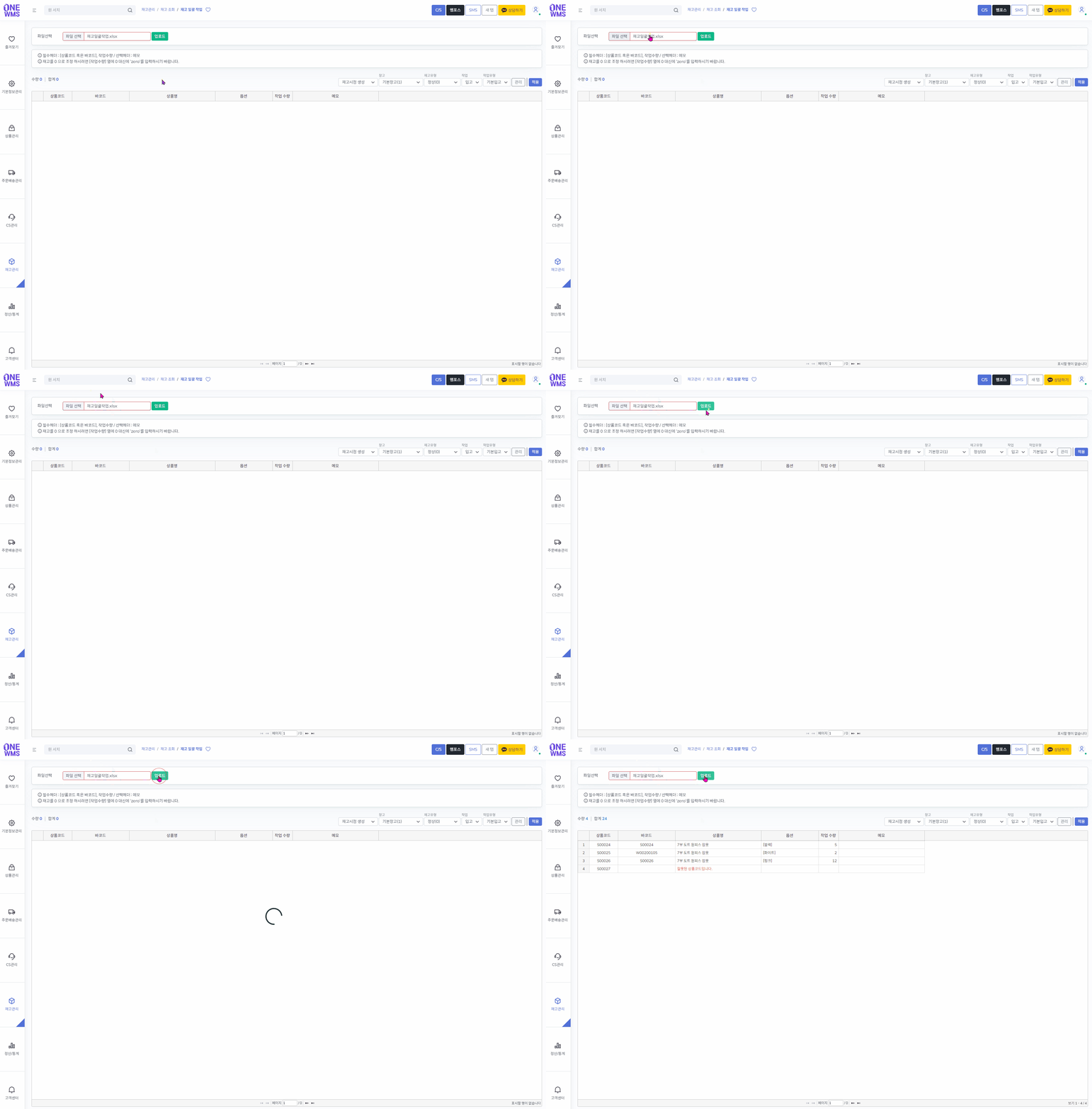 업로드한 엑셀 파일의 내용을 확인 할 수 있습니다.
.png&blockId=86ec2d42-9c64-43f6-a48d-451df155a6b1) 창고, 재고 유형, 작업, 작업 유형 등 작업할 조건을 지정합니다.
작업 할 조건을 지정 후 적용 버튼을 클릭하면 원WMS에 적용 됩니다.
창고, 재고 유형, 작업, 작업 유형 등 작업할 조건을 지정합니다.
작업 할 조건을 지정 후 적용 버튼을 클릭하면 원WMS에 적용 됩니다.
창고 | 작업 할 창고를 선택 합니다.
창고 추가를 원하는 경우 담당 매니저 또는 고객센터>문답게시판으로 문의해주세요. |
재고 유형 | 작업 할 재고 유형을 지정합니다. 기본 재고 유형은 정상, 불량 타입이 있습니다.
유형 추가를 원하는 경우 담당 매니저 또는 고객센터>문답게시판으로 문의해주세요. |
작업 | 입고 : 입력한 수량만큼 입고
출고 : 입력한 수량만큼 출고
이동 : 입력한 수량만큼 창고간 재고 이동 및 작업유형 별로 재고를 이동
조정 : 입력한 수량만큼 재고를 조정 |
작업 유형 | 작업에 대한 세부 유형을 관리하는 경우 사용합니다. 기본값은 기본 입고 입니다.
예시) 출고는 불량 출고, 샘플 출고, 쿠팡 B2B 출고 등 다양한 유형이 있기 때문에
유형별 관리를 원하는 경우 재고 작업 유형 관리에서 유형을 추가 후 작업 할 유형을 지정해주세요. |
재고시점 |
엑셀 파일에 입력한 작업 수량만큼 입고되며 재고관리> 재고이력조회 에서 이력을 확인 할 수 있습니다.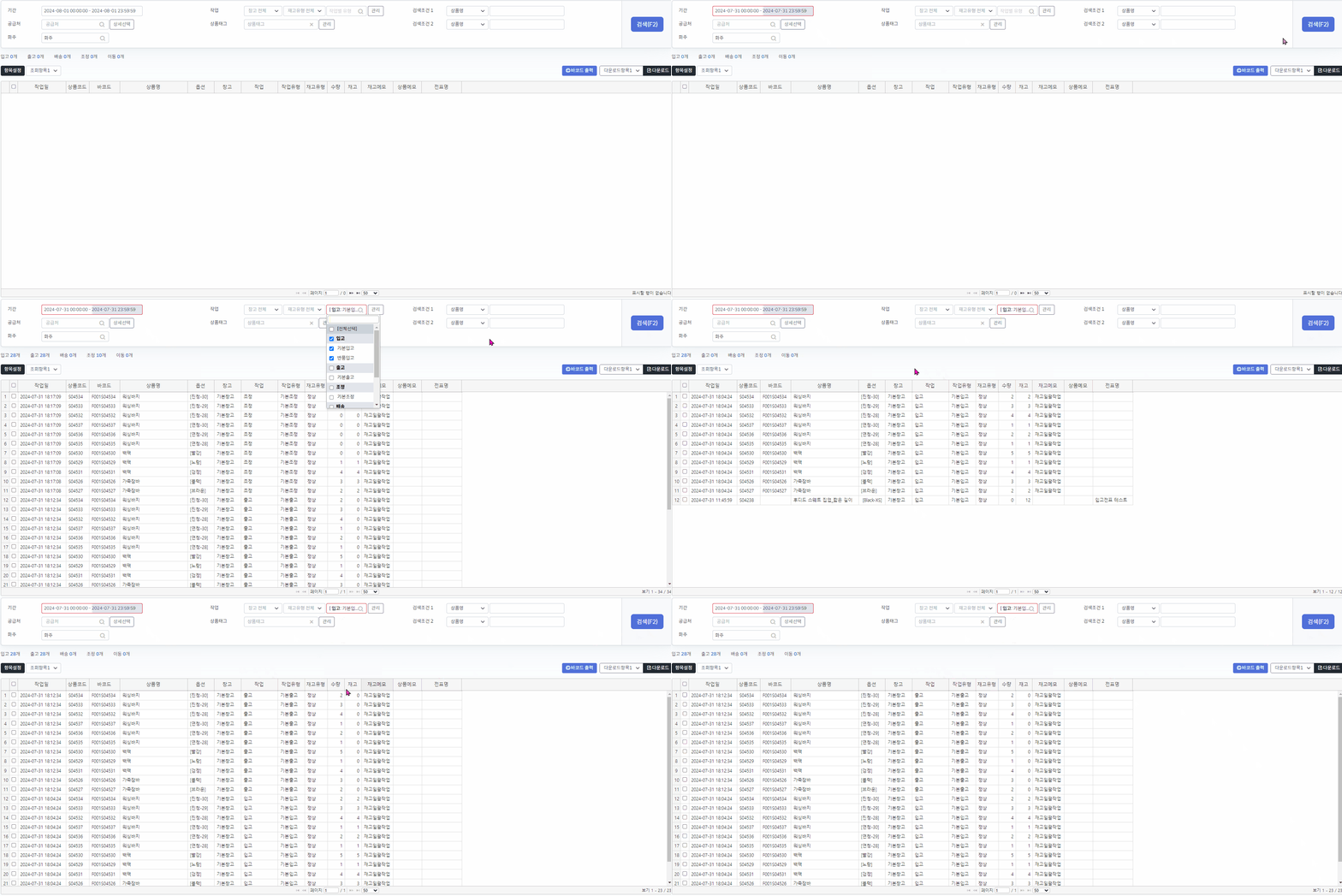
FAQ
작업 유형 설정하기