
송장출력 프린터 설정
송장출력 시 사전에 출력할 프린터에서 설정이 필요합니다.
송장의 너비와 높이/출력하는 위치가 일치해야 정상적으로 송장 출력이 가능합니다.
기본 프로세스
Step 1. 프린터 드라이버 다운로드 및 설치하기
1.
프린트 설정을 위하여 먼저 송장 출력용 프린터 드라이버를 다운로드 및 설치해야합니다.
2.
프린터 드라이버는 [고객센터 > 다운로드] 에서 가장 많이 쓰는 드라이버를 기본적으로 제공해드리고 있습니다.
이외의 프린터 드라이버는 별도로 직접 검색하여 다운로드 및 설치가 필요합니다.
_001.gif&blockId=169f9e2d-d636-8019-9649-de6770c24dba)
3.
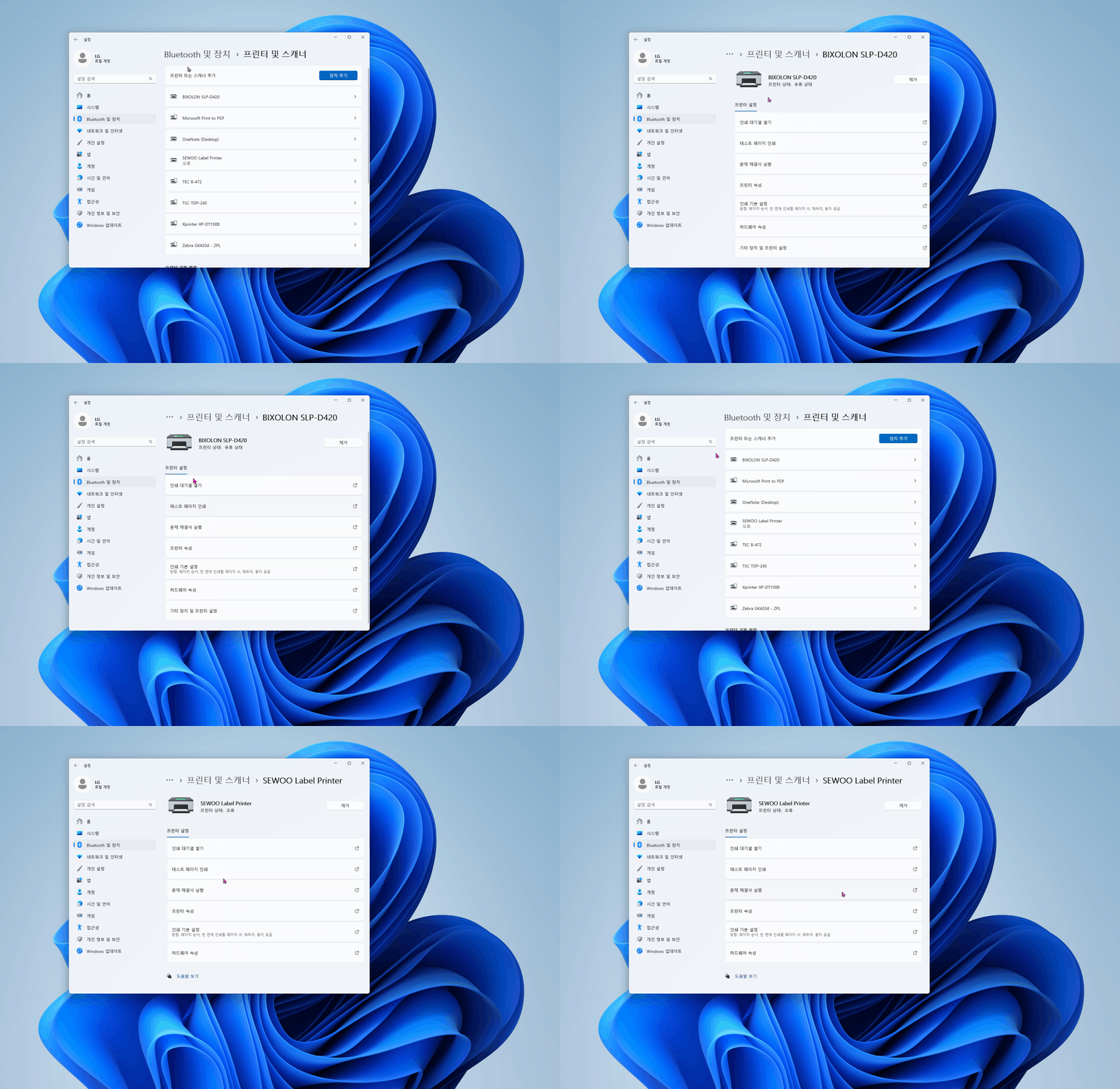
설치된 프린터 드라이버는 컴퓨터 [제어판 > 하드웨어 및 소리 > 장치 및 프린터 > 프린터 및 스캐너] 에서 설치된 프린터 리스트가 보여야 합니다.
_002.gif&blockId=183f9e2d-d636-802b-8258-eed4db48505b)
Step 2. 프린트 용지 설정하기
1.
프린트 용지 설정을 위하여, 설정할 프린트를 클릭합니다.
2.
인쇄 기본 설정을 클릭합니다.
3.
페이지 설정 내지 옵션 탭을 클릭합니다.
* 이는 프린터마다 명칭이 상이할 수 있습니다.
4.
선택한 탭에서 용지를 설정할 수 있는 화면을 확인할 수 있습니다.
_001.gif&blockId=169f9e2d-d636-8005-a3d7-fcd76167433e)
택배사마다 용지를 설정하는 화면은 각기 상이합니다.
가장 대표적인 프린터 용지 기준으로 설명 드리니 이점 참고 부탁드립니다.
A. 빅슬론 프린터
B. SEWOO 프린터
C. 도시바프린터
D. Xprinter
Step 3. 테스트 페이지 출력해보기
1.
송장을 출력하기 전, 프린터에서 인쇄물이 잘 출력되는지 테스트페이지 출력을 통해 확인합니다.
2.
프린트 및 스캐너 설정에서 [테스트 페이지 인쇄] 메뉴를 클릭하면 테스트페이지가 인쇄됩니다.
3.
정상적으로 프린터 설정이 안되어있을 경우 테스트 페이지가 인쇄되지 않습니다.
기타 문의
송장 출력시, 가장 자주 일어나는 돌발상황에 대해 몇가지 설명하고 있습니다.
단 이외의 상황도 발생할 수 있으니 이 점 참고 부탁드립니다.