
시리얼 바코드 란?
각각 상품별 고유번호를 의미합니다.
시리얼 바코드 관리
상품별 고유번호(시리얼넘버)를 자동생성 및 등록이 가능합니다.
시리얼바코드관리 메뉴를 통하여 고유 바코드를 자동생성/수기입력 및, 입/출고 처리를 할 수 있습니다.
해당 기능 사용을 위해서는 Level 3 이상 사용 및 환경설정 오픈이 필요합니다.
[고객센터 > 1:1 문의] 를 통하여 문의 부탁드립니다.
기본 프로세스
메뉴경로 : [상품관리 > 시리얼 바코드 관리]
Step 1. 시리얼바코드 타입 설정하기
1.
시리얼 바코드 사용을 위해서는 원하는 상품에 시리얼바코드 사용 설정이 필요합니다.
2.
바코드 생성 방식은 자동생성 / 수동생성이 있습니다.
•
자동 : 자동으로 시리얼바코드를 생성
•
수동 : 원하는 시리얼바코드를 직접 입력하여 생성
3.
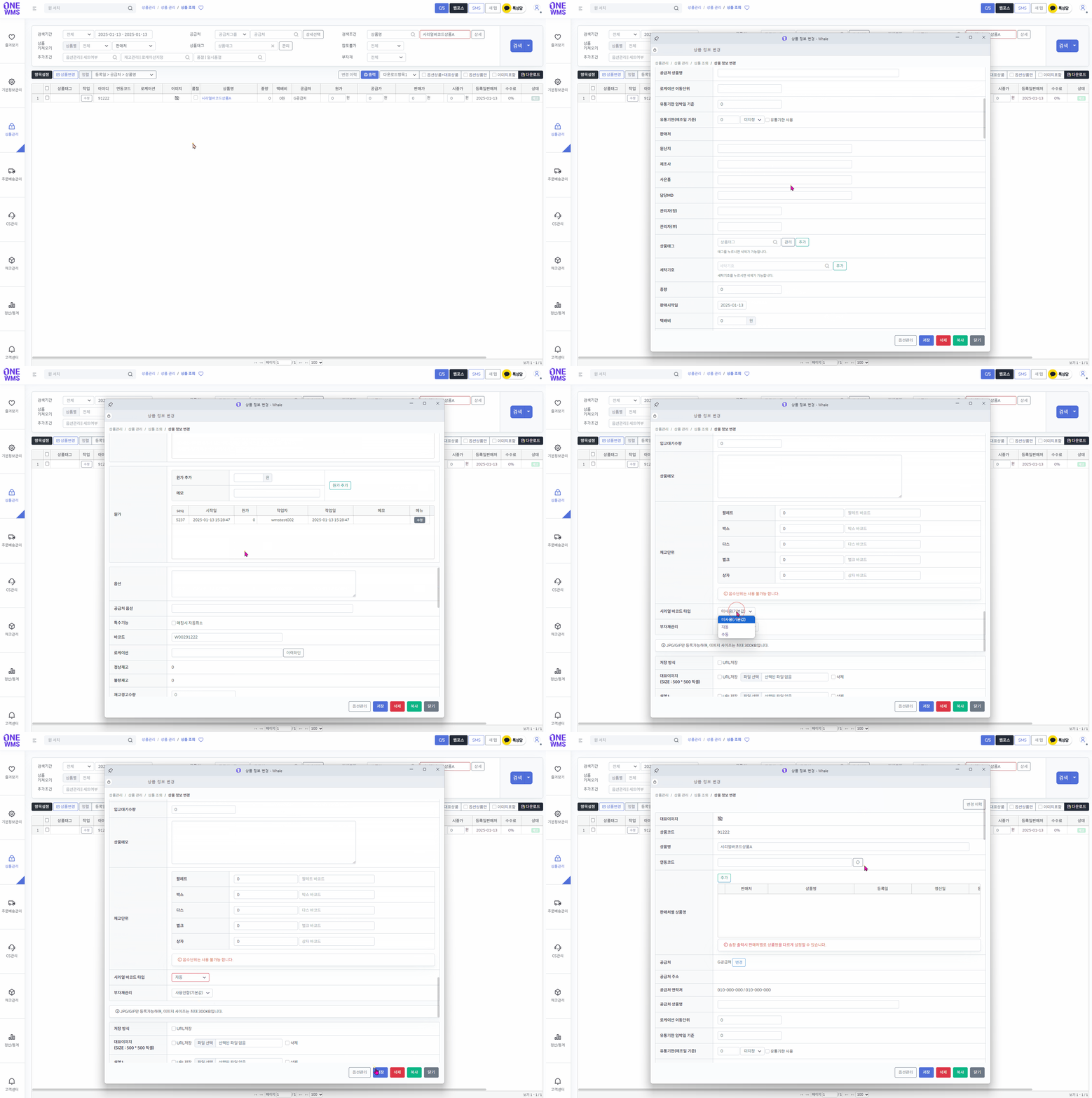
단품상품의 경우, [상품관리 > 상품조회] 에서 해당 상품의 [수정] 버튼을 클릭하여 수정이 가능합니다.
4.
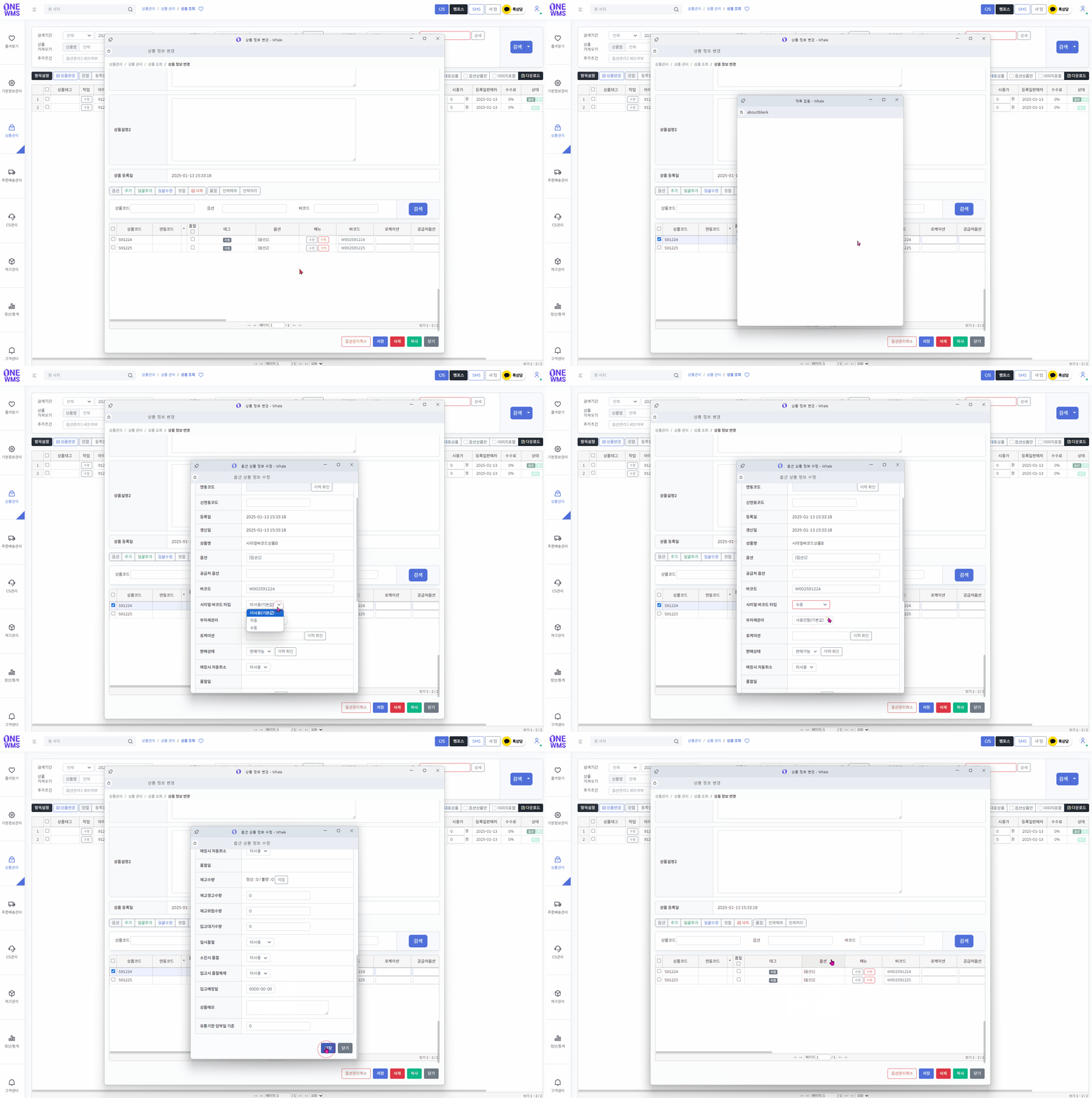
옵션별로 설정하는 경우, 상품의 [수정] 버튼 클릭 후 최하단의 옵션리스트 내 [수정] 버튼을 눌러 수정이 가능합니다.
Step 2. 시리얼바코드 번호 생성하기
1.
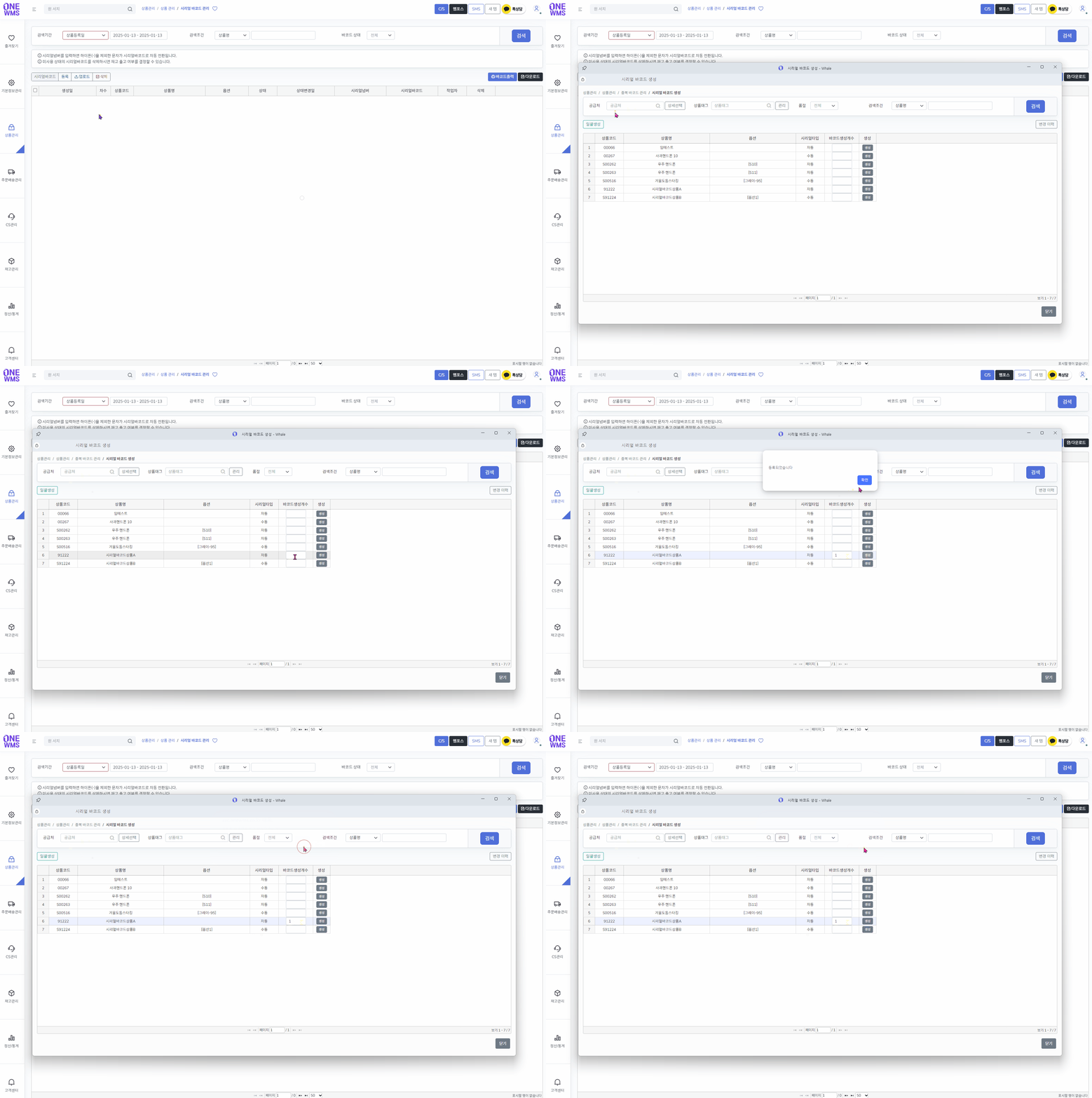
[상품관리 > 시리얼 바코드 관리] 에서 [등록] 버튼을 클릭하면, 시리얼바코드를 사용처리한 상품 리스트만 조회됩니다.
2.
바코드생성개수에 생성되길 원하는 숫자를 입력 후 [생성] 버튼을 클릭합니다.
3.
생성 버튼을 클릭 후, 등록된 수량만큼 입고하시겠습니까? 라는 팝업창이 뜹니다.
4.
[확인] 를 클릭할 경우, 생성개수만큼 재고가 입고되고
5.
[취소] 를 클릭할 경우, 입고작업은 이루어지지 않습니다.
6.
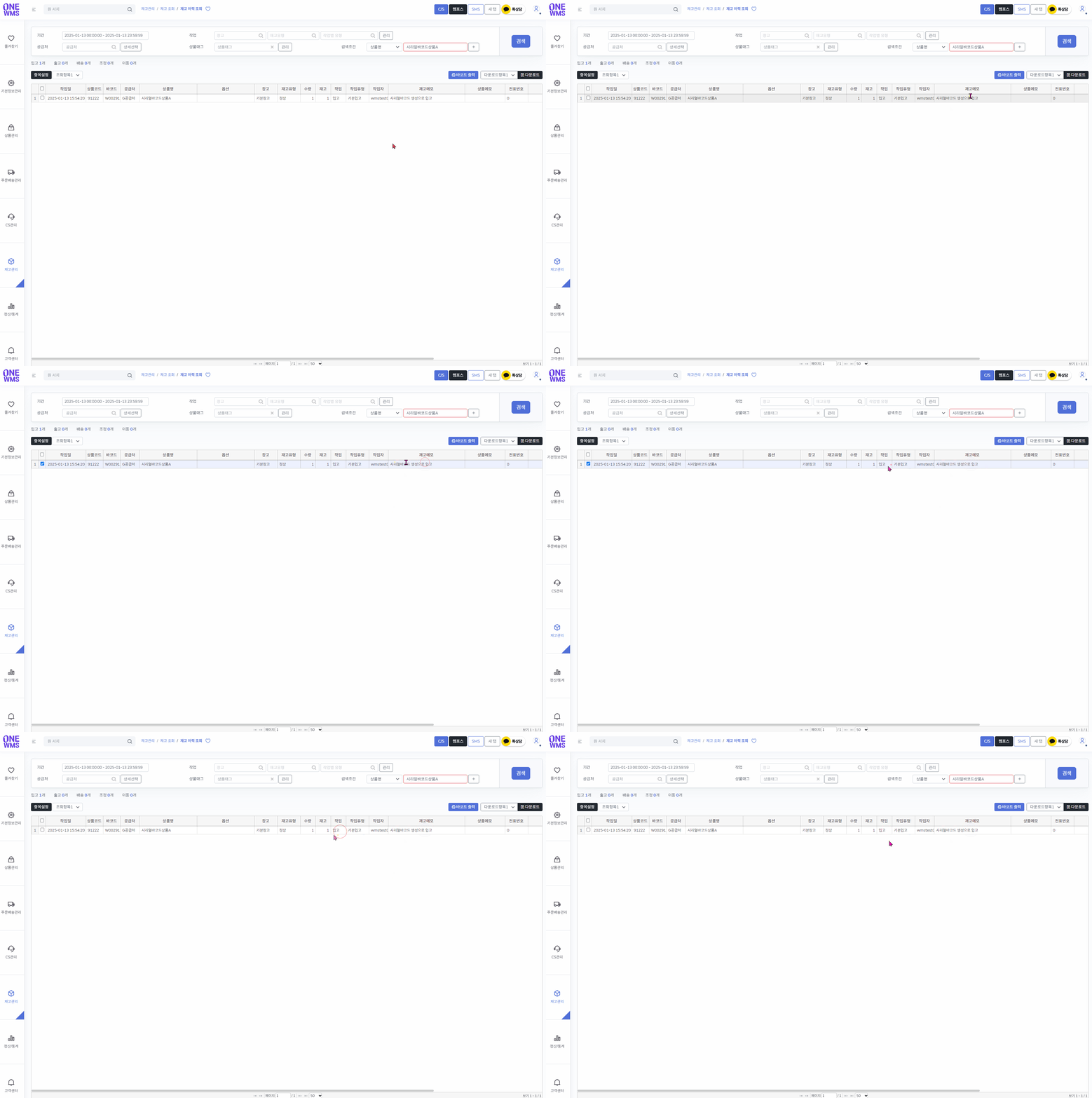
[재고관리 > 재고이력조회] 에서 입고된 이력을 확인할 수 있습니다.
7.
시리얼바코드 타입이 자동인 경우 시리얼넘버와 시리얼바코드는 자동으로 생성 됩니다.
8.
시리얼바코드 타입이 수동인 경우 시리얼넘버와 시리얼바코드는 공란으로 생성되며, 직접 입력해야합니다.
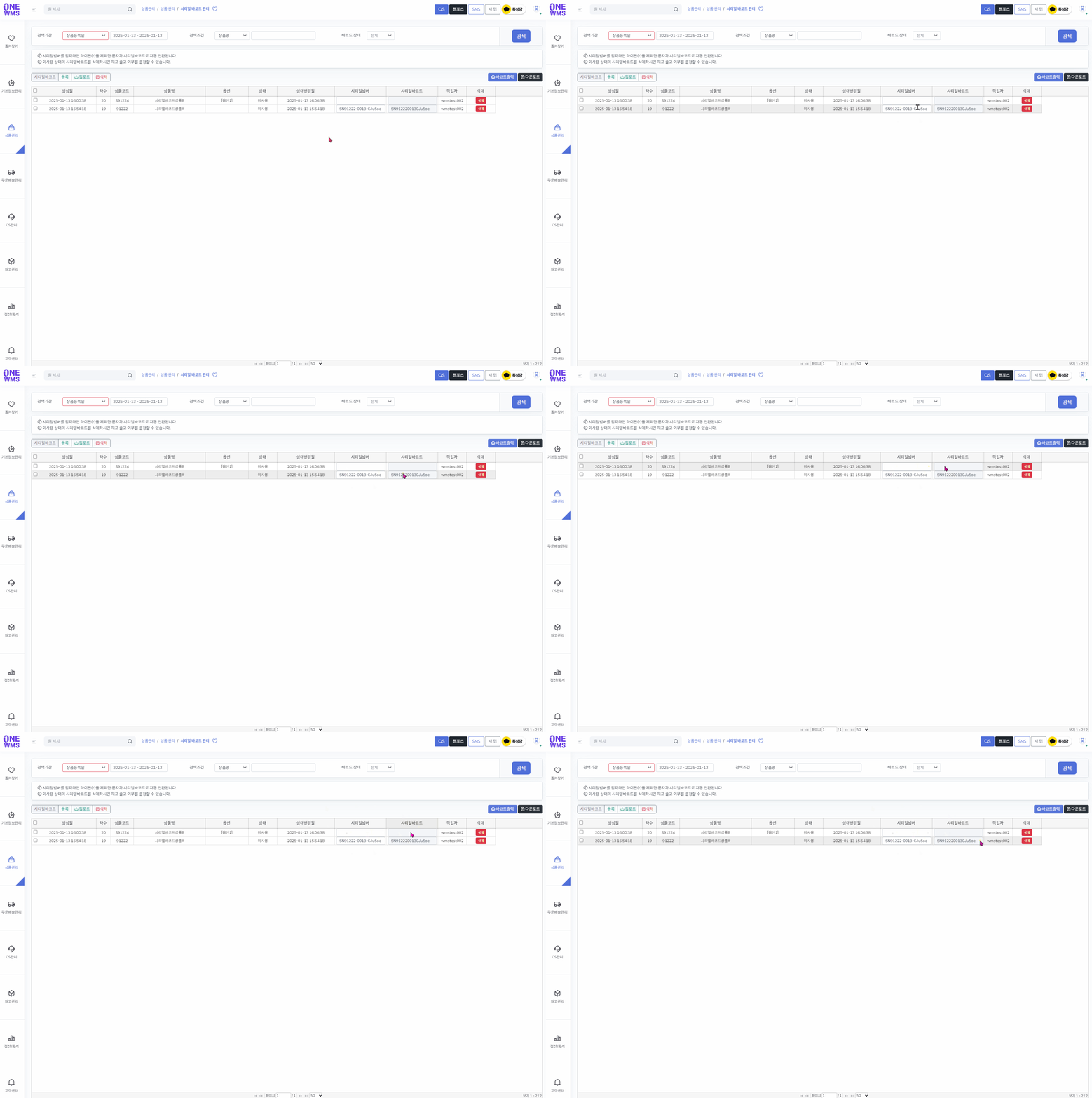
A. 엑셀을 통하여 시리얼 바코드(수동) 일괄 생성 하기
Step 3. 바코드 출력하기
1.
시리얼 바코드를 출력하기 위해서는 선행조건이 있습니다.
* 시리얼바코드 타입이 [자동] 만 출력이 가능합니다.
* [재고관리 > 바코드 양식 설정] 에서 바코드 타입이 시리얼바코드인 양식으로 출력해야합니다.
바코드 양식 설정
바코드 양식 설정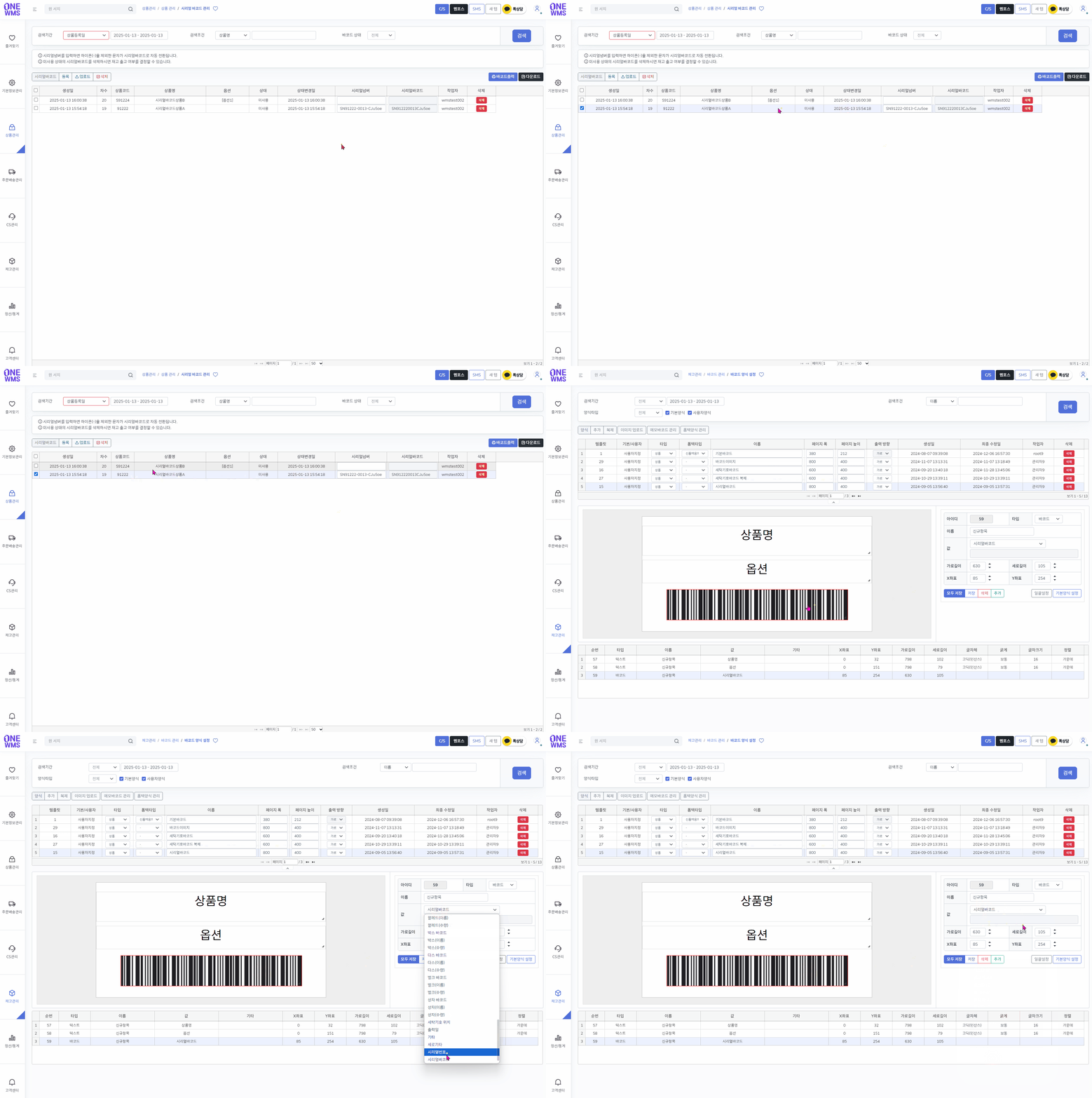
2.
[상품관리 > 시리얼 바코드 관리] 에서 바코드 출력하고 싶은 상품을 체크 후, [바코드 출력] 버튼을 클릭합니다.
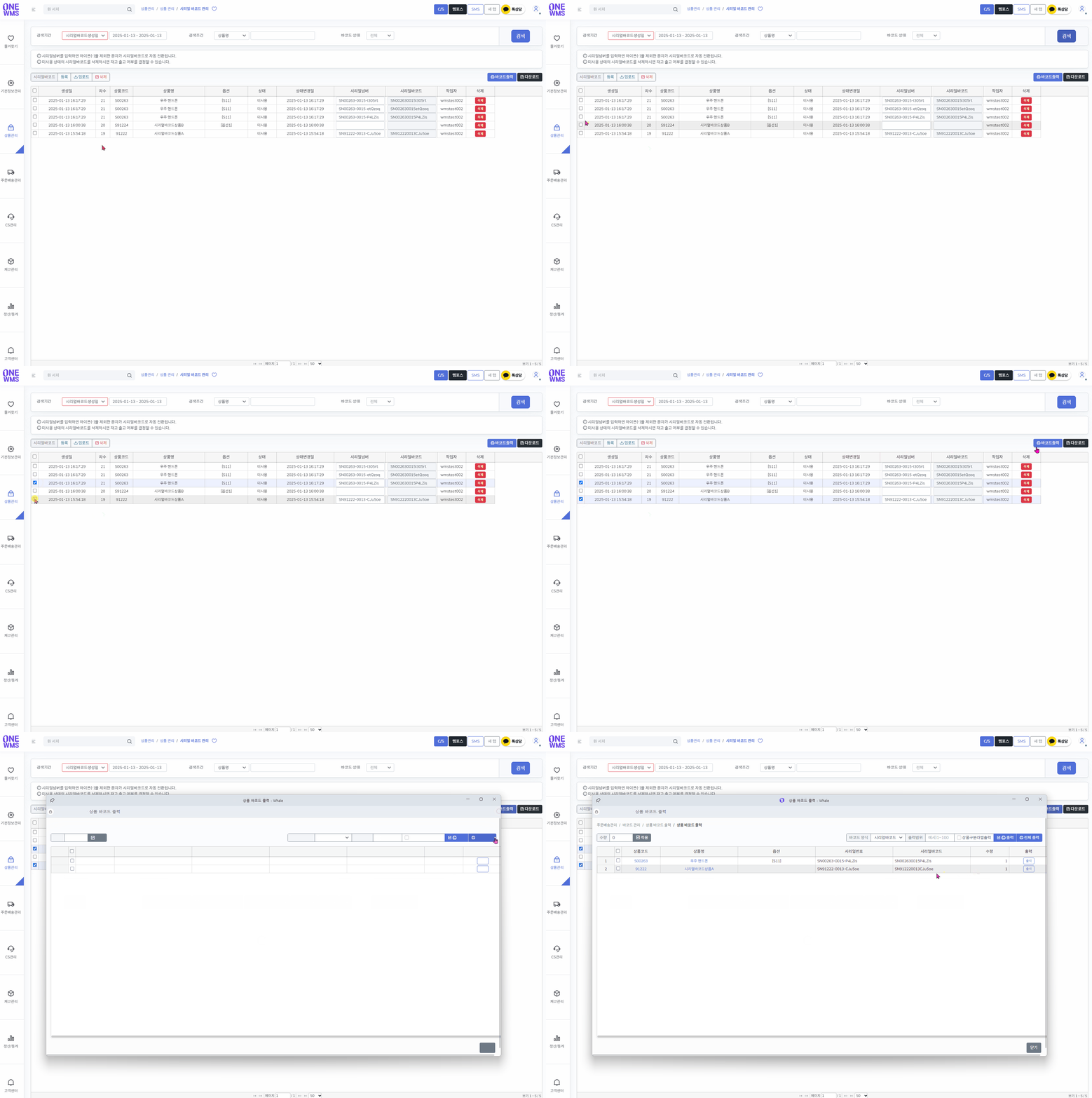
3.
바코드 출력 팝업창에서 출력합니다.
양식은 시리얼바코드가 설정된 양식만 보여집니다.
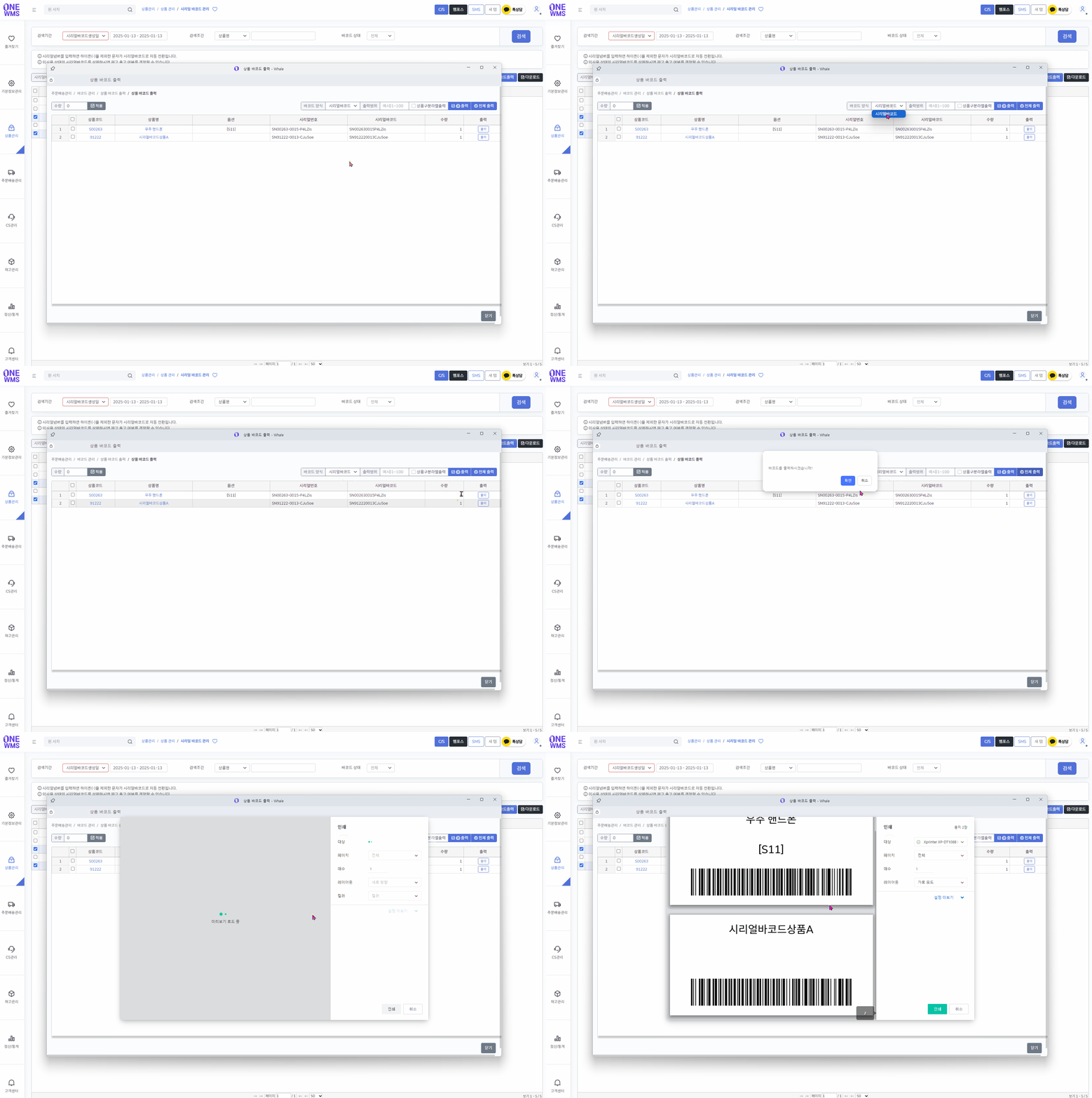
4.
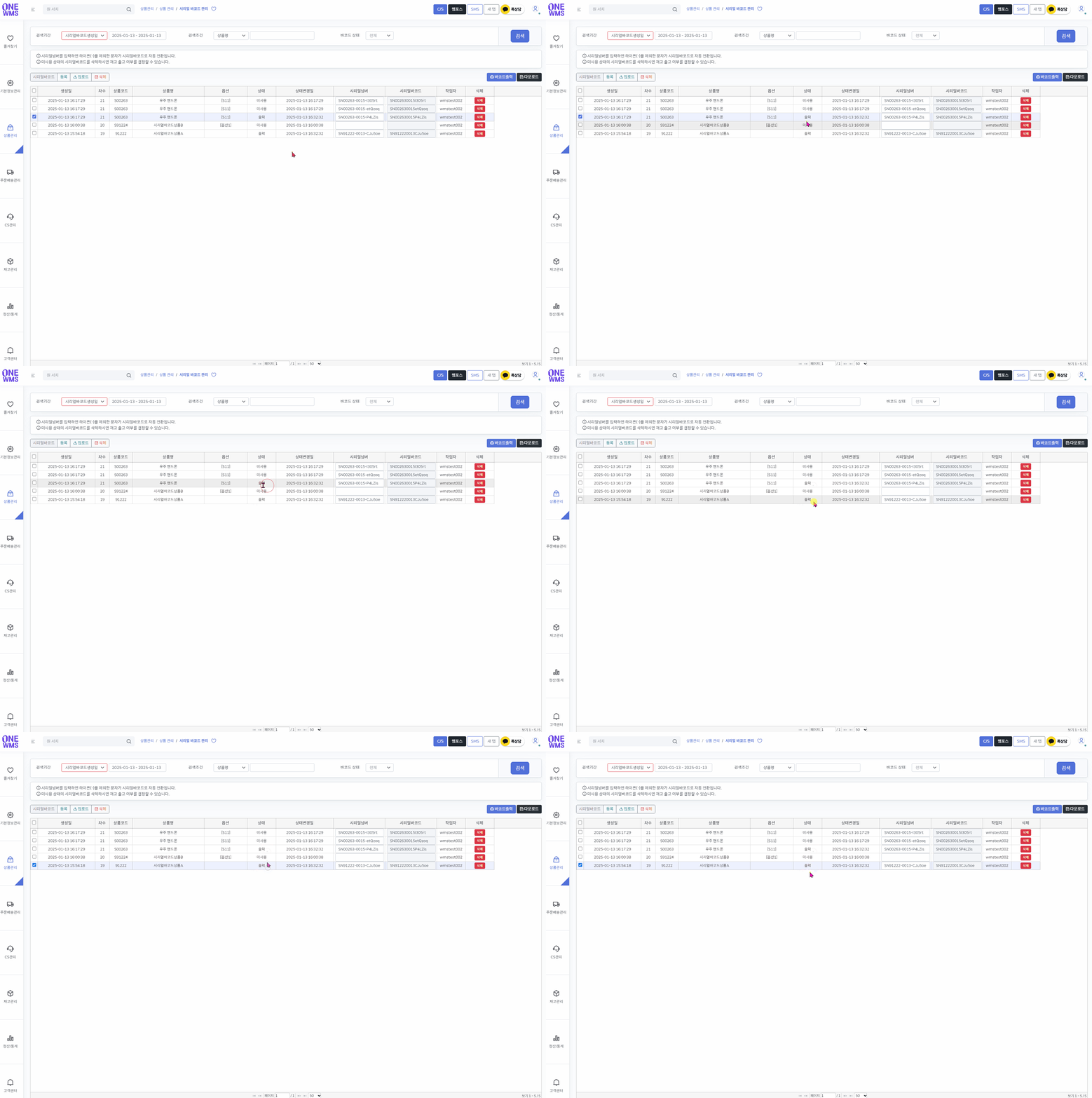
바코드 출력한 시리얼 상품은 상태가 미사용>출력으로 변경됩니다.
Step 4. 배송 및 출고처리하기
A. 배송처리하기
B. 출고처리하기
기타기능
A. 시리얼바코드 삭제하기
B. 시리얼바코드 반품하기
FAQ