
반품 관리
배송된 주문에 대하여 취소 및 교환이 필요한 경우, 해당 주문과 상품에 대하여 관리할 수 있습니다.
반품요청이 들어와 회수를 진행하고, 다시 물건이 돌아온 다음에 재발송되는 일련의 과정들을 통합적으로 관리할 수 있습니다.
기본 프로세스
메뉴 경로 : [CS관리 > CS 관리 > 반품 관리]
Step 1. 반품정보 입력하기
1.
배송 된 물건에 대하여 취소 및 교환이 들어왔을 경우에 반품정보를 입력할 수 있습니다.
2.
처리되는 주문의 기본 상태는 ‘배송’ 입니다.
A. 회수요청 시 반품정보 입력하기
B. 반품예정을 통한 반품정보 입력하기
Step 2. 반품 처리하기
1.
구매자에게 물건이 다시 회수되어 오게되면, 물건 확인 후 CS작업을 합니다.
A. 주문을 취소할 경우
B. 주문을 교환할 경우
Step 3. 반품관리에서 확인하기
1.
주문에 대하여 취소나 교환 작업 , 반품관리에서는 [도착] 상태로 확인됩니다.
.gif&blockId=154f9e2d-d636-8009-bb6e-f3ad5d15cc46)
2.
단, 취소나 교환 작업 시 [반품택배비 정산완료] 를 체크하고 처리한 경우에는 자동으로 [완료] 상태로 갱신됩니다.
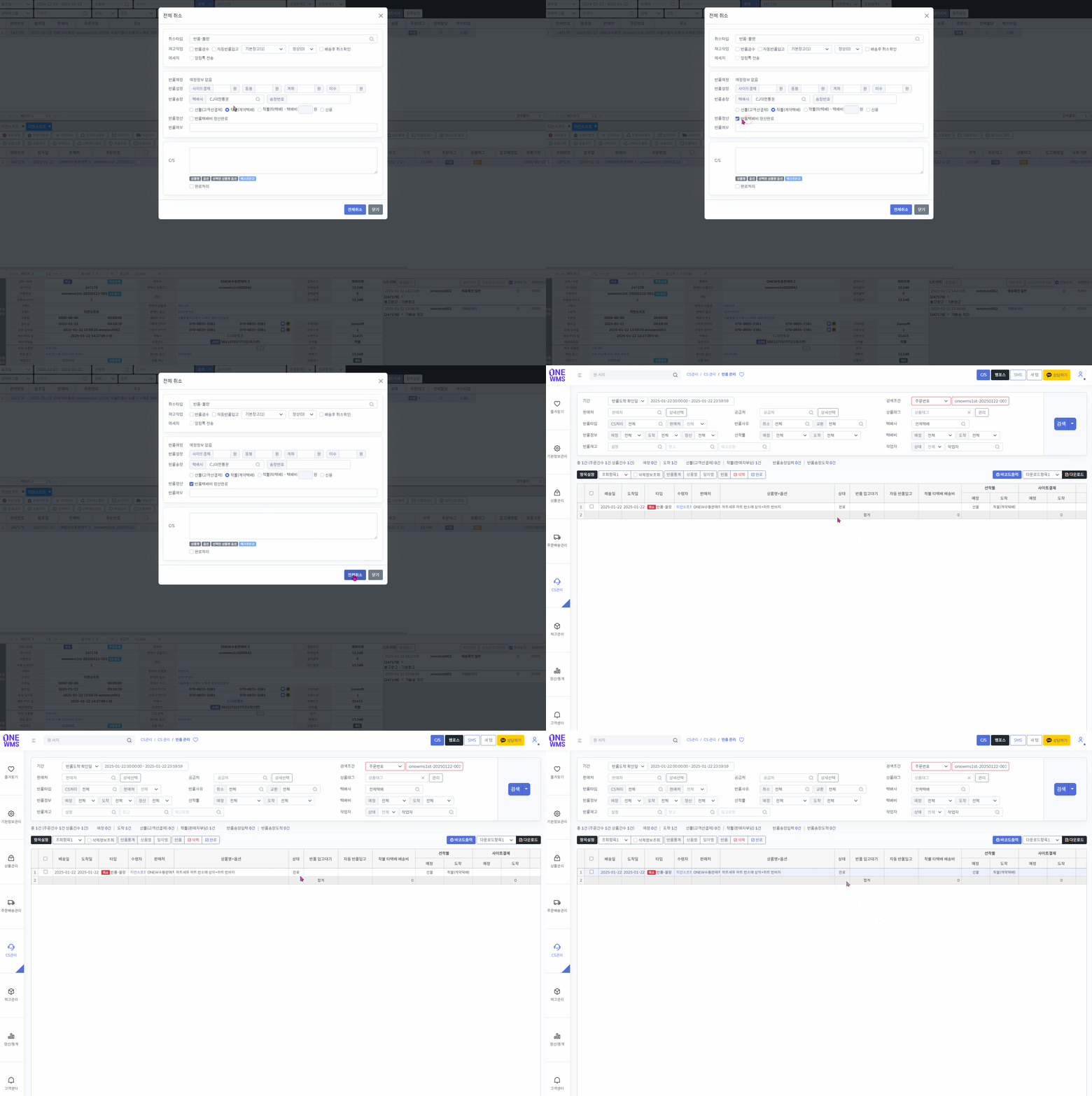
3.
[상세] 버튼을 클릭하면, 각 주문마다 반품이력 상세내용을 볼 수 있습니다.
.gif&blockId=154f9e2d-d636-809d-be89-f4be0fe9b470)
Step 4. 반품완료하기
1.
물건반품확인, 반품비(미수금) 납부 등 모든 반품 작업이 끝났을 경우 완료로 진행합니다.
2.
[완료] 버튼을 클릭하면 반품상태가 완료로 변경 됩니다.
.gif&blockId=154f9e2d-d636-8030-ac1d-d11588d4097e)
A. 반품 관리에서 검색하기
1.
반품관리에서 다양한 검색조건을 통하여 검색이 가능합니다.
기간 | 발주일/주문일/배송일 로 검색이 가능합니다.
반품예정 설정일, 반품도착 확인일, 반품정산 완료일 - 반품에 관련한 날짜 기준으로 조회 가능합니다.
반품정산 삭제일 -반품정산을 삭제했을 경우, 삭제한 일자 기준으로 조회 가능합니다. |
판매처/공급처 | 특정 판매처 내지 공급처의 반품주문만 조회할 수 있습니다.
[상세선택] 버튼을 통하여 다수의 판매처 내지 공급처 를 지정하여 조회할 수 있습니다. |
반품타입 | 교환, 취소 등 특정 CS처리 주문을 확인할수 있습니다. |
반품정보 | 반품예정이 설정/미설정 된 여부, 반품 도착을 처리한 여부, 정산을 완료한 여부를 각각 선택하여 조회할 수 있습니다. |
반품재고 | 반품검수 내지 자동반품입고를 설정했거나 미설정한 경우
설정했다면 어떤 상태인지, 어떤 창고로 입고되었는지 등을 설정하여 조회할 수 있습니다. |
반품사유 | 취소나 교환 작업시, 어떤 CS로 처리했는지 조회할 수 있습니다.
예) 오배송교환, 배송지연취소 등 |
선착불 | 각각 예정과 도착 상태에서 택배비를 선불 내지 착불, 신용 등 어떤 운임으로 설정했는지 조회할 수 있습니다. |
검색조건 | 수령자, 상품명, 송장번호 등 특정 조건을 직접 입력하여 해당 조건에 맞는 주문을 조회할 수 있습니다. |
상품태그 | 특정 상품태그에 속한 반품상품 주문을 조회할 수 있습니다. |
택배사 | 특정 택배사 기준으로 조회할 수 있습니다. |
택배비 | 택배비를 결제하는 방식을 예정/도착 별로 조회할 수 있습니다. |
작업 | 예정,도착,완료 - 각 반품 작업을 처리한 작업자 기준으로 조회할 수 있습니다. |